Как спроектировать шкаф онлайн: урок по конструктору мебели
· 4 мин чтения
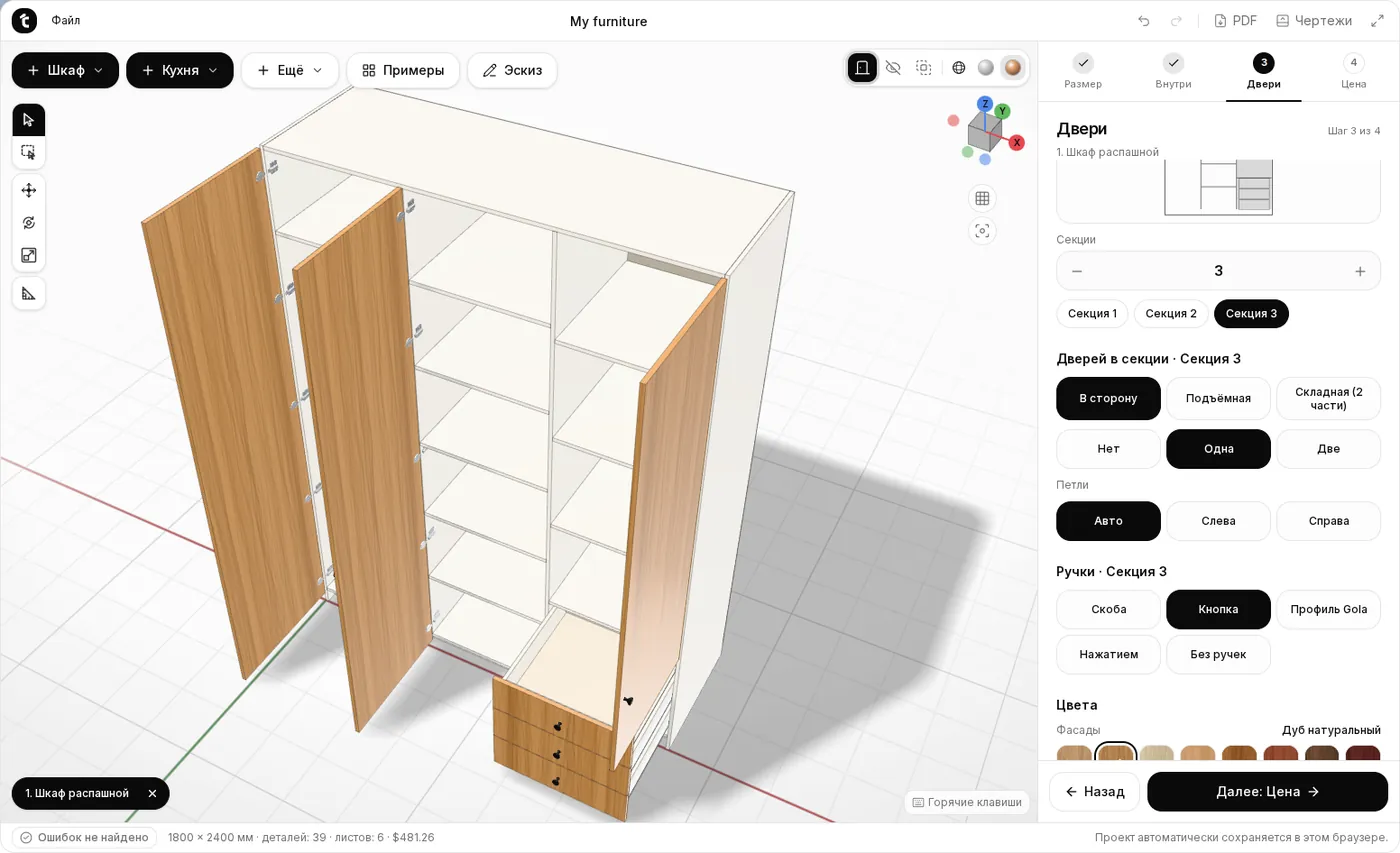
В этом уроке мы шаг за шагом соберём распашной шкаф 1800 × 2400 × 600 мм в конструкторе мебели. Внутри будет три секции: одна со штангой для одежды, одна с полками и одна с полками и ящиками. В конце получим цену, чертежи и раскрой листов для цеха.
Урок займёт около 10 минут. Регистрация не нужна, всё работает прямо в браузере.
Шаг 0. Откройте конструктор
Откройте Конструктор мебели. Там сразу стоит готовый шкаф на две двери, и мы переделаем его под себя.
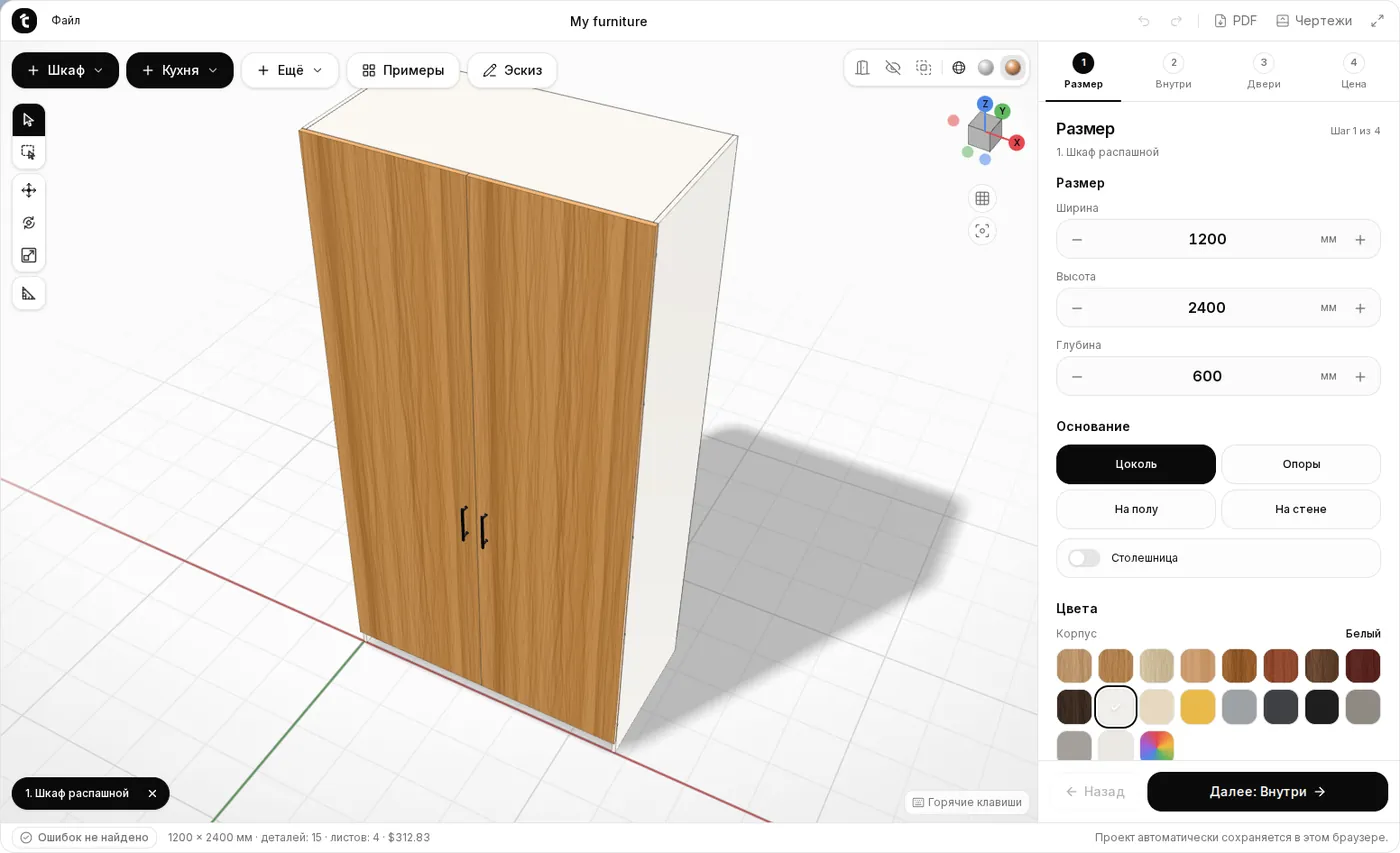
Что где находится:
- Слева сверху кнопки «+ Шкаф», «+ Кухня», «Примеры» и «Эскиз», ниже — инструменты: выбор, перемещение, поворот, линейка.
- В центре 3D-вид. Левой кнопкой мыши модель вращается, правой — сдвигается, колёсиком — приближается.
- Справа четыре шага: ① Размер, ② Внутри, ③ Двери, ④ Цена. Их мы и пройдём по порядку.
- Внизу строка состояния: размер, число деталей и листов, итоговая цена.
Проект сам сохраняется в браузере. Если закрыть вкладку и открыть снова, всё останется на месте.
Шаг 1. Размер
На шаге «Размер» задаём ширину, высоту и глубину. Поставим ширину 1800: щёлкните по числу, введите новое значение и нажмите Enter. Ещё можно нажимать «−» и «+» или тянуть число мышью влево-вправо.
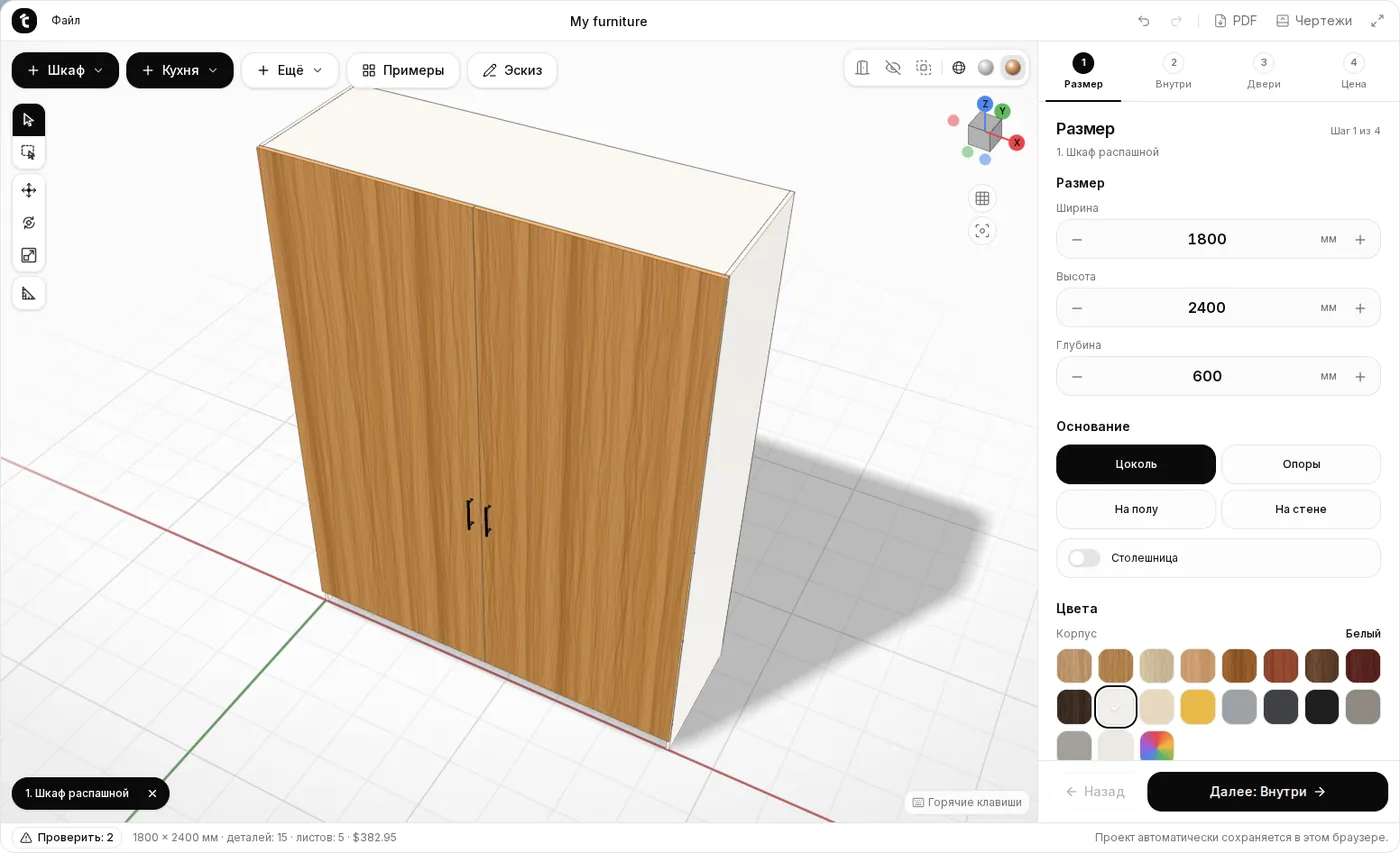
Высоту 2400 и глубину 600 оставим: это обычные размеры шкафа для одежды. Ниже на этом шаге можно выбрать основание (цоколь, опоры, навесной) и цвета корпуса и фасадов: 9 пород дерева и однотонные.
Обратите внимание на строку внизу: там появилось «Проверить: 2». Конструктор сам заметил, что при двух секциях полки получились шире 800 мм и будут прогибаться. Исправим это на следующем шаге.
Шаг 2. Что внутри
Нажмите «Далее: Внутри».
- В поле «Секции» поставьте 3. Шкаф разделится на три вертикальные части, а на маленьком рисунке сверху видно, какая секция выбрана.
- Секция 1 — выберите «Штанга»: штанга для вешалок и полка над ней.
- Секция 2 — «Полки». Количество полок меняется полем «Полки».
- Секция 3 — тоже «Полки», а в блоке «Ящики» выберите «Снаружи (свой фасад)» и поставьте 3 ящика.
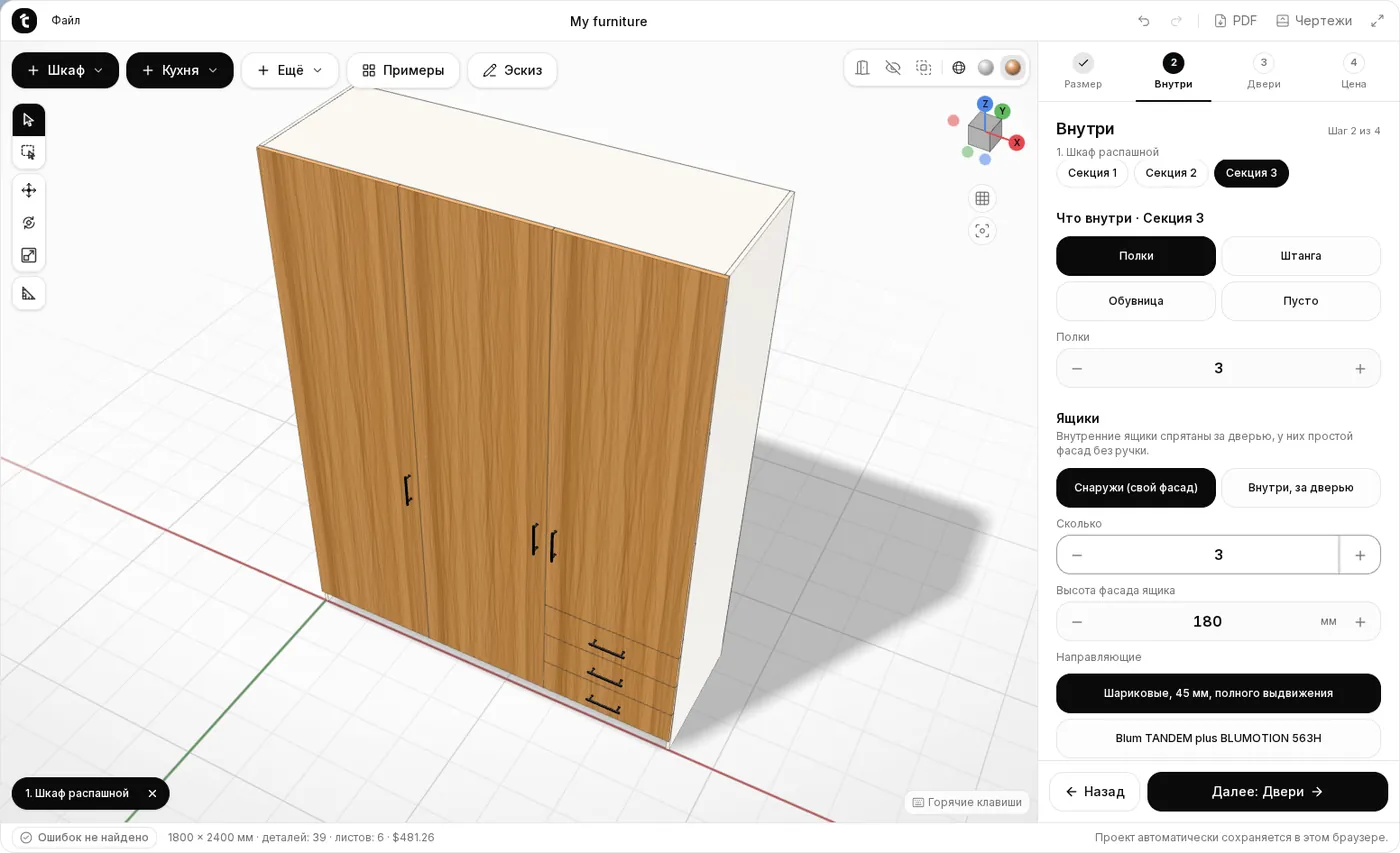
Внизу теперь написано «Ошибок не найдено»: полки стали уже, и прогиба не будет. Ящики можно спрятать за дверью («Внутри, за дверью»), поменять высоту фасада и выбрать направляющие: обычные шариковые или Blum TANDEM с доводчиком.
Шаг 3. Двери и ручки
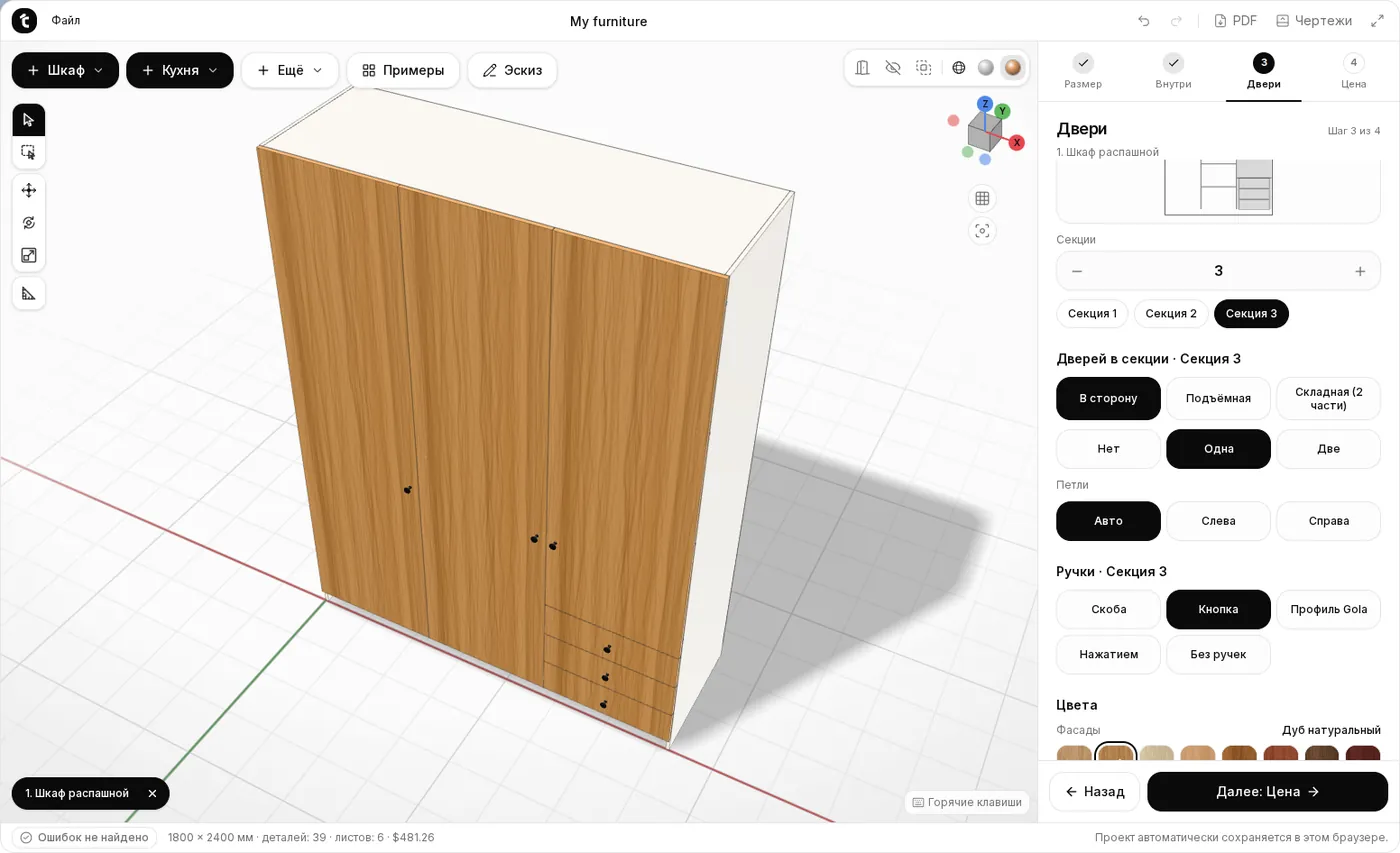
Нажмите «Далее: Двери». Для каждой секции задаётся:
- сколько дверей: нет, одна или две;
- как открывается: в сторону, подъёмная или складная;
- где петли: авто, слева или справа;
- ручки: скоба, кнопка, профиль Gola, открывание нажатием или без ручек.
Мы выбрали «Кнопка» и нажали «Такие же ручки везде», чтобы у всех дверей были одинаковые ручки. Ниже можно выбрать цвет фасадов и покрытие: матовое, полуглянец или глянец.
Чтобы заглянуть внутрь, нажмите значок двери справа вверху над 3D-видом («Открыть двери и ящики») или клавишу O. Двери откроются, ящики выедут по очереди. Одну дверь можно открыть, просто щёлкнув по ней.
Шаг 4. Цена
Нажмите «Далее: Цена». Сверху — итог: плита, кромка, фурнитура, распил листов в цеху и ваша наценка.
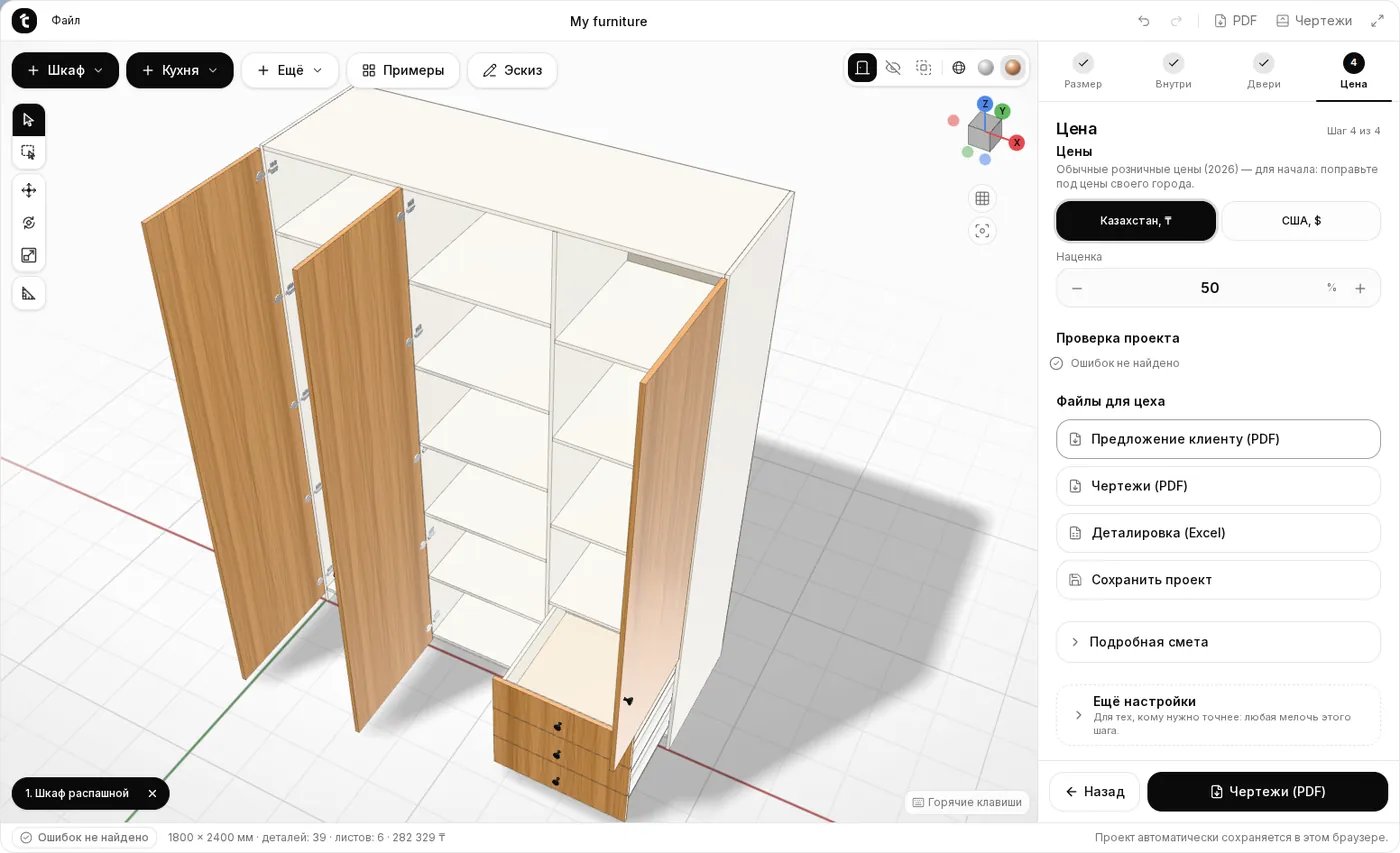
- Цены страны — «Казахстан, ₸» (обычные розничные цены 2026 года) или «США, $».
- Наценка — по умолчанию 50 %.
- В «Ещё настройки» можно поправить каждую цену под свой город: лист ЛДСП, кромку, петли, направляющие, распил.
- «Подробная смета» покажет, из чего сложилась сумма.
Шаг 5. Чертежи и раскрой
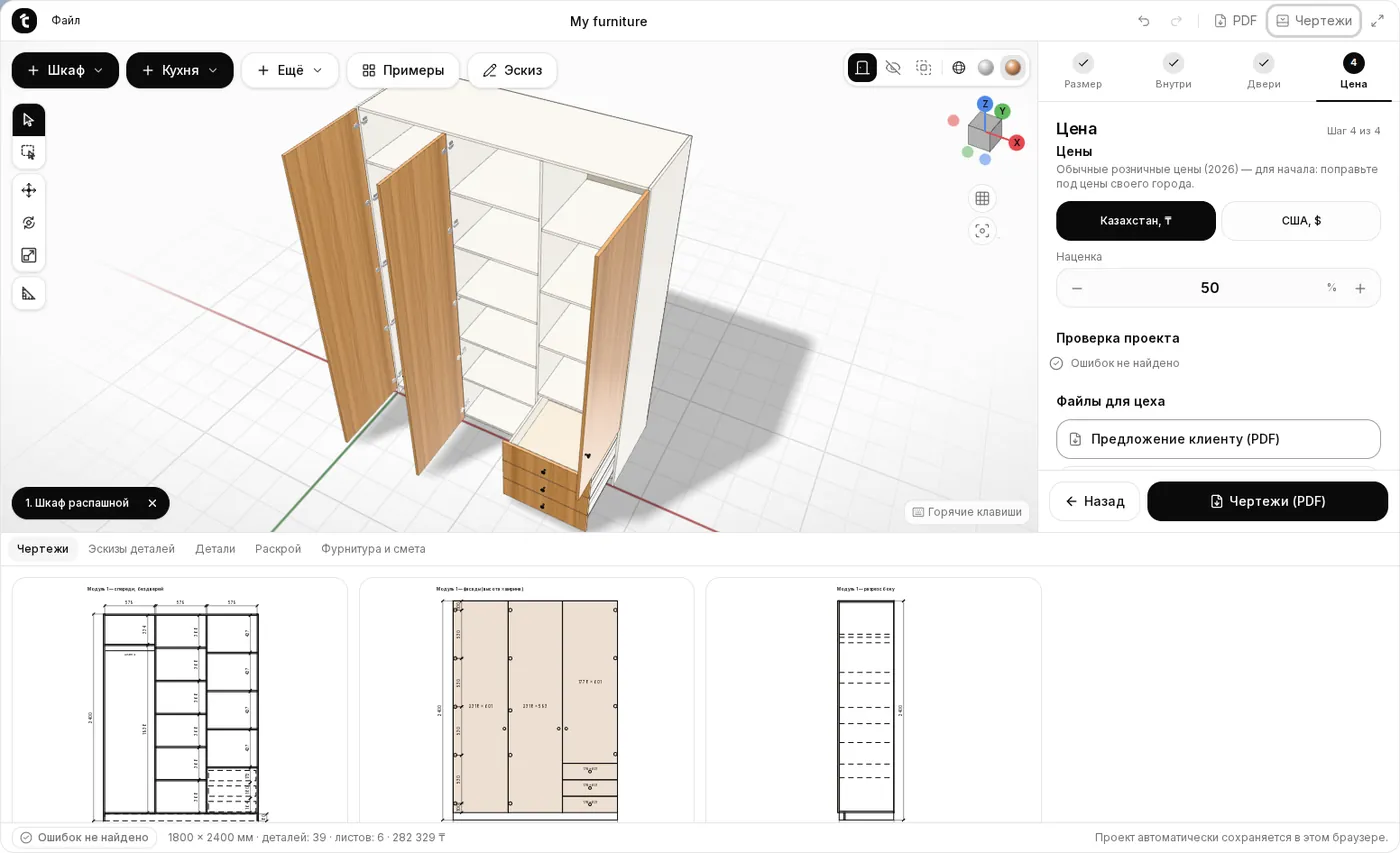
Нажмите «Чертежи» в шапке конструктора: снизу откроется панель с вкладками.
- Чертежи: вид спереди без дверей со всеми размерами, фасады, разрез сбоку.
- Эскизы деталей: каждая деталь с кромкой по сторонам и отверстиями под петли, полкодержатели и конфирматы.
- Детали: полный список деталей с размерами.
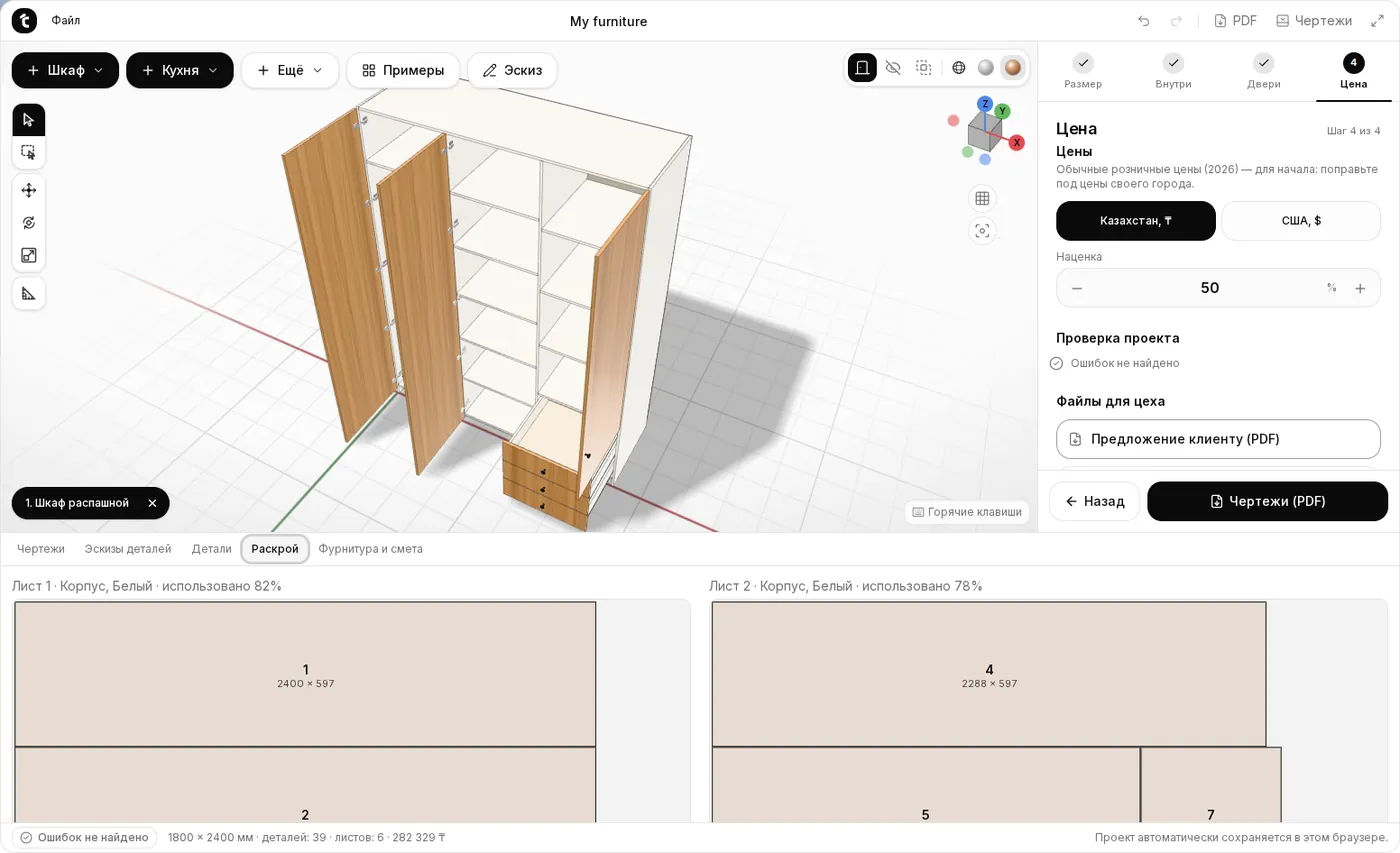
- Раскрой: как детали лягут на листы ЛДСП.
- Фурнитура и смета: петли, направляющие, конфирматы, ручки.
На вкладке «Раскрой» каждая деталь пронумерована на своём листе. Такой раскрой можно отдать в цех на распил.
Шаг 6. Скачайте файлы
На шаге «Цена» в блоке «Файлы для цеха» есть:
- «Чертежи (PDF)» — все чертежи, список деталей, эскизы и раскрой в одном файле;
- «Деталировка (Excel)» — таблица деталей для цеха;
- «Предложение клиенту (PDF)» — аккуратное коммерческое предложение с картинкой и ценой, без закупочных цен;
- «Сохранить проект» — чтобы потом вернуться к нему.
3D-модель (GLB, OBJ, STL) скачивается через меню «Файл» → «Экспорт».
Полезные советы
- Ctrl+Z отменяет последнее действие, Ctrl+Shift+Z возвращает.
- «Примеры» — готовые шкафы, кухни, прихожие и ТВ-стенки. Удобно начать с похожего.
- «Эскиз» — рисуйте полки, перегородки и двери мышью на плоском виде спереди.
- Шкаф можно двигать, поворачивать и ставить рядом другие модули: так собирается целая стенка или кухня.
- Всё считается прямо в браузере, проект никуда не отправляется.
Готово! Попробуйте собрать свой шкаф в конструкторе мебели.