Как подписать PDF онлайн без принтера и сканера
· 1 мин чтения
Прислали договор или заявление, которое нужно подписать и отправить обратно? Не обязательно печатать, подписывать ручкой и сканировать — подпись можно поставить прямо в PDF.
Шаг 1. Откройте документ
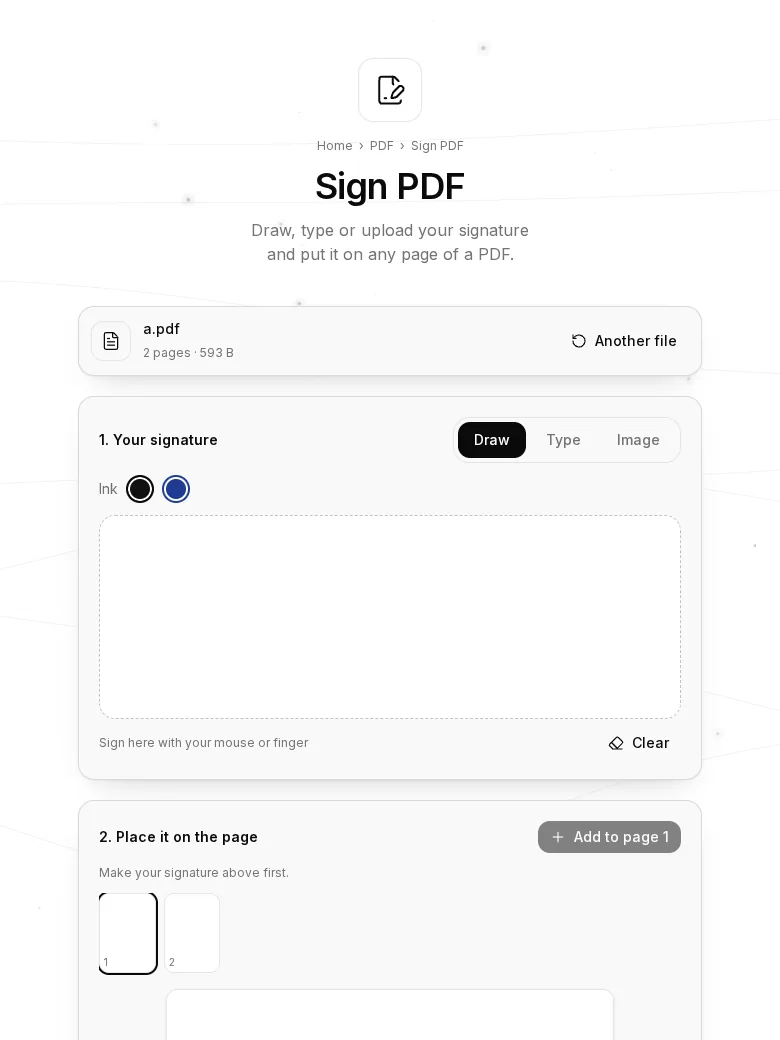
Откройте Подписать PDF и выберите или перетащите PDF-файл.
Шаг 2. Сделайте подпись
Есть три способа:
- Нарисовать мышкой, пальцем или стилусом. Можно выбрать цвет чернил — чёрный или синий.
- Напечатать имя — оно станет подписью красивым рукописным шрифтом.
- Картинка — загрузите фото подписи на белой бумаге, белый фон станет прозрачным сам.
Шаг 3. Поставьте подпись на страницу
Выберите страницу в полосе миниатюр и нажмите «Добавить на страницу». Перетащите подпись на место и потяните за уголок, чтобы изменить размер. Подпись можно поставить на сколько угодно страниц.
Шаг 4. Сохраните
Нажмите «Сохранить» — скачается подписанный PDF.
Важно знать
Это картинка вашей подписи на документе — то же самое, что подписать распечатку и отсканировать её. Для многих повседневных документов этого достаточно, но это не квалифицированная электронная подпись (ЭЦП).
Советы
- Для красивой подписи-картинки распишитесь толстой ручкой на белом листе и сфотографируйте при хорошем свете.
- Документ и подпись не загружаются на сервер: всё происходит в браузере.