Cómo diseñar un armario en línea: Tutorial de diseño de gabinete
· 5 min read
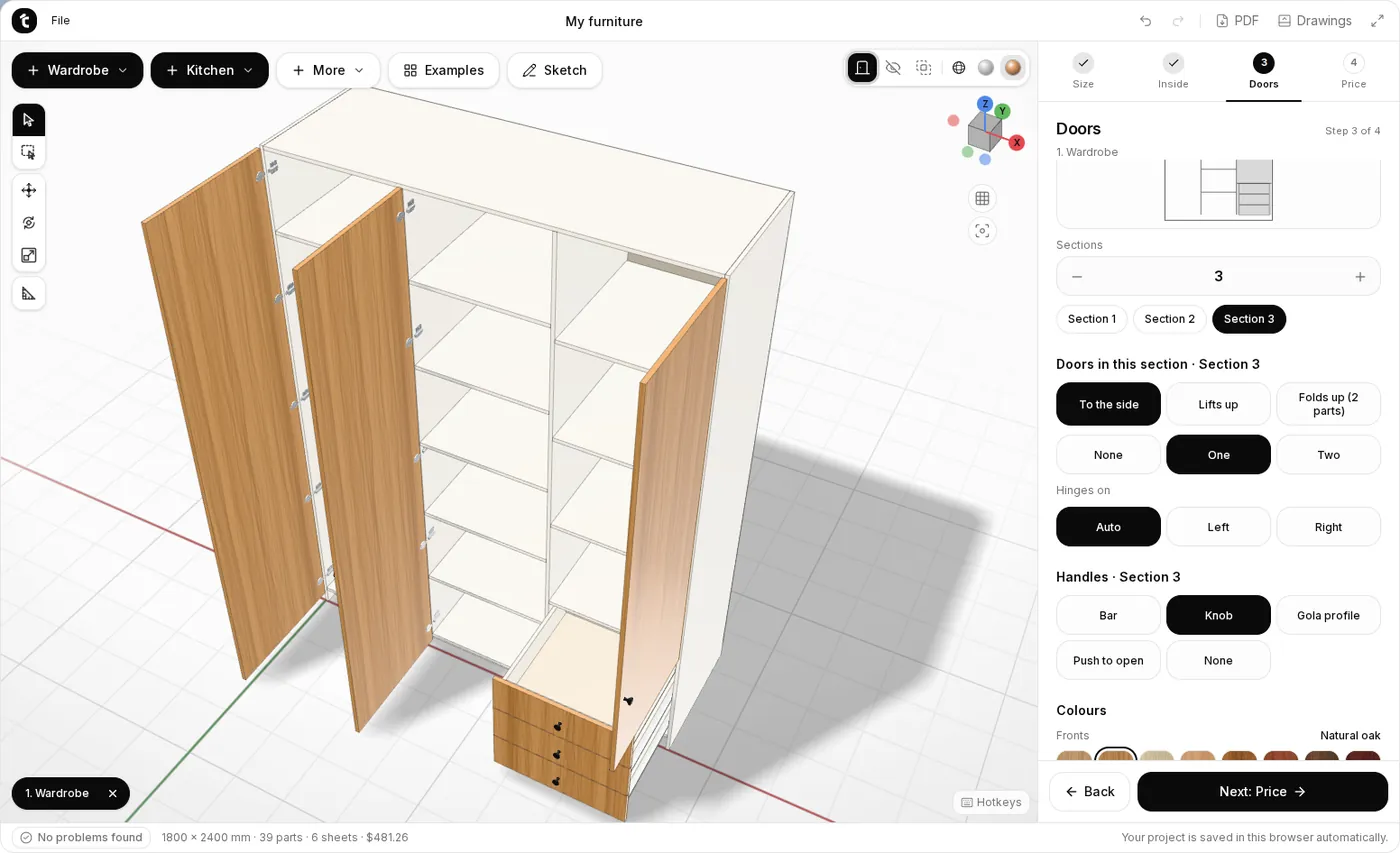
En este tutorial vamos a construir un armario de puertas cerradas, 1800 × 2400 × 600 mm, en el libre Cabinet Designer. Tendrá tres secciones dentro: una con barandilla colgante, una con estanterías, y una con estanterías y cajones. Al final obtendrás un precio, dibujos y un diseño de corte de hoja para el taller.
Se necesita 10 minutos. No hay registro: todo funciona bien en su navegador.
Paso 0. Abrir el diseñador
Abrir Cabinet Designer. Comienza con un armario de dos puertas listo, y lo convertiremos en nuestro.
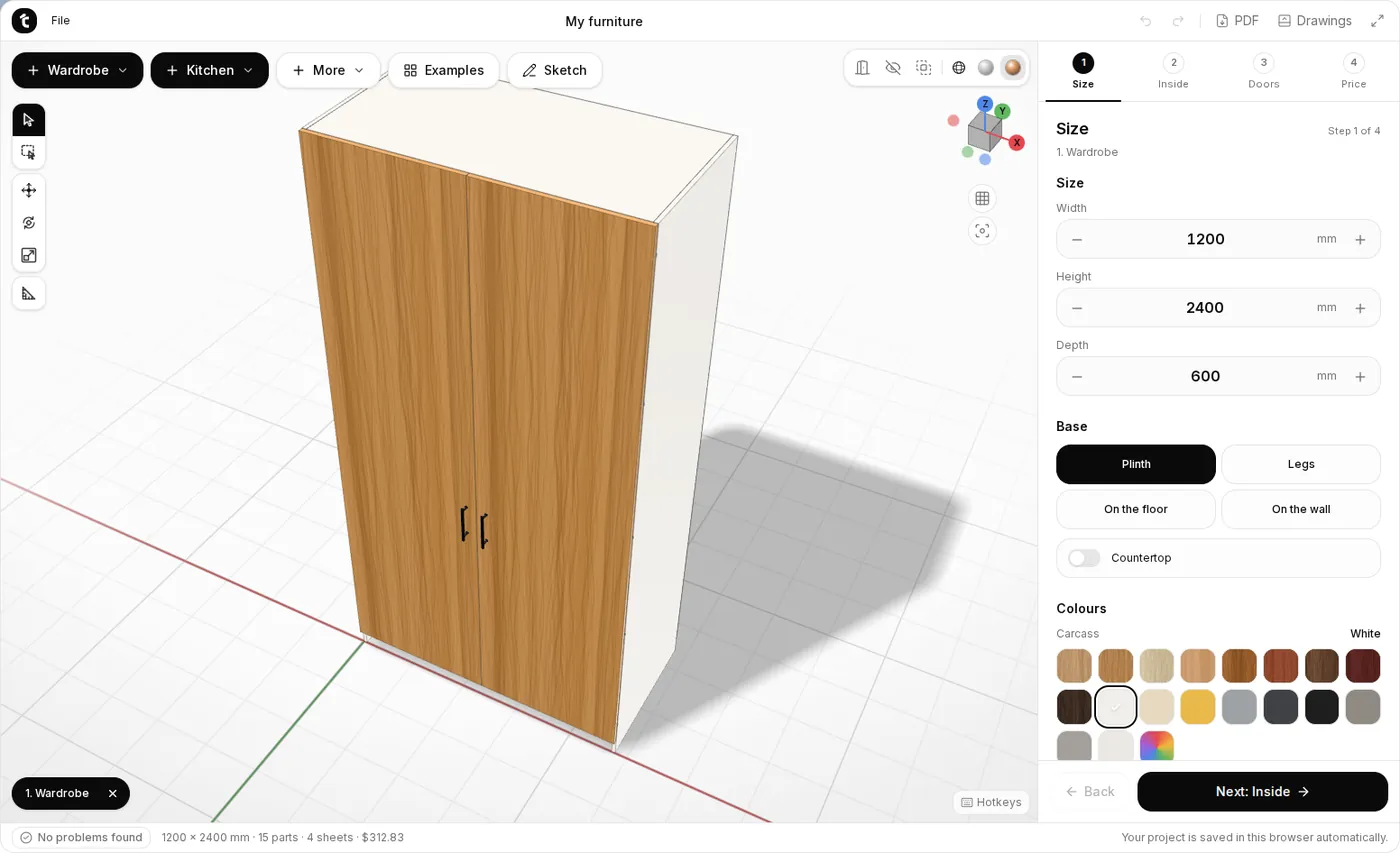
Donde están las cosas:
- Parte superior izquierda — “+ Armario”, “+ Cocina”, “Examples” y “Sketch”. Debajo de ellos se encuentran las herramientas: seleccionar, mover, girar y gobernar.
- Centre — la vista 3D. El botón izquierdo del ratón gira, los botones derecho, los zooms de la rueda.
- Bien — cuatro pasos: 1 Tamaño, 2 Dentro, 3 Puertas, 4 Precio. Los atravesaremos en orden.
- Tema — la barra de estado con el tamaño, el número de piezas y hojas, y el precio total.
El proyecto se guarda en su navegador, así que si cierra la pestaña y vuelve, todo sigue ahí.
Paso 1. Tamaño
En el Tamaño paso que estableces ancho, altura y profundidad. Hacer el ancho 1800: haga clic en el número, escriba el nuevo valor y pulse Enter. También puede pulsar “ –” y “+”, o arrastre el número izquierdo y derecho con el ratón.
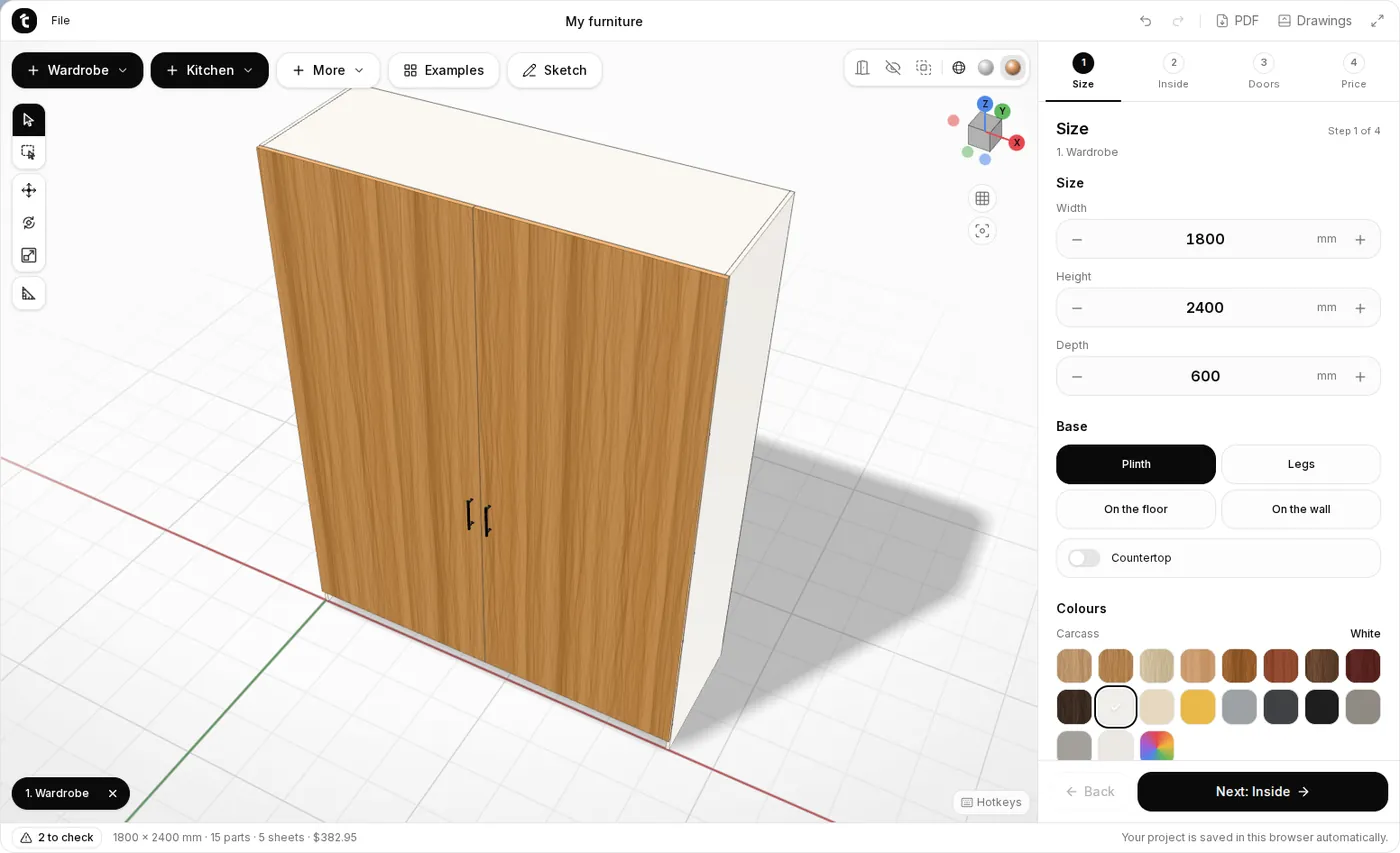
Mantenga la altura 2400 y profundidad 600, el tamaño habitual de un armario de ropa. Más abajo se puede elegir la base (plinth, piernas o pared-hung) y los colores de la carcasa y los frentes: 9 decoración de madera y colores claros.
Mira la barra de estado: ahora dice “2 para comprobar”. El diseñador notó que con dos secciones los estantes son más anchos que 800 Lo arreglaremos en el siguiente paso.
Paso 2.
Presione “Siguiente: Dentro”.
- Set Secciones a 3. El armario se divide en tres partes verticales, y el pequeño dibujo en la parte superior muestra qué sección se selecciona.
- Sección 1 — Elija Cuelga de ferrocarril: un carril para colgadores con un estante encima de él.
- Sección 2 — Estantes. Cambia su número en el campo “Sábanas”.
- Sección 3 — Estantes En el Dibujos bloque elegir En el exterior (a la parte delantera) y conjunto 3 cajones.
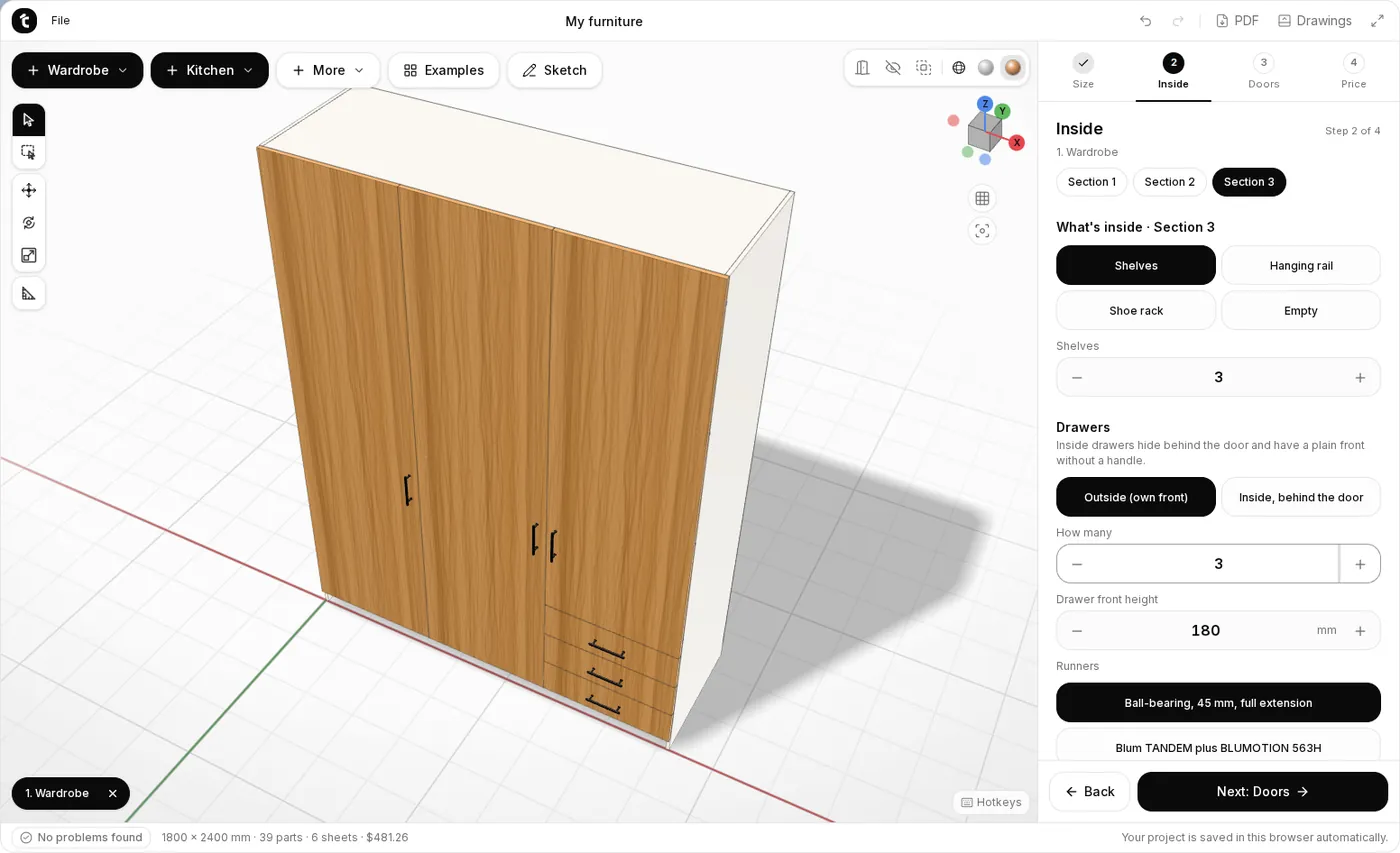
La barra de estado ahora dice “No hay problemas encontrados”: los estantes son más estrechos y no sag. Los cajones también pueden esconderse detrás de la puerta (“Inside, behind the door”), y se puede cambiar la altura delantera y elegir los corredores: bola de lisa o borrón TANDEM suave.
Paso 3. Puertas y manijas
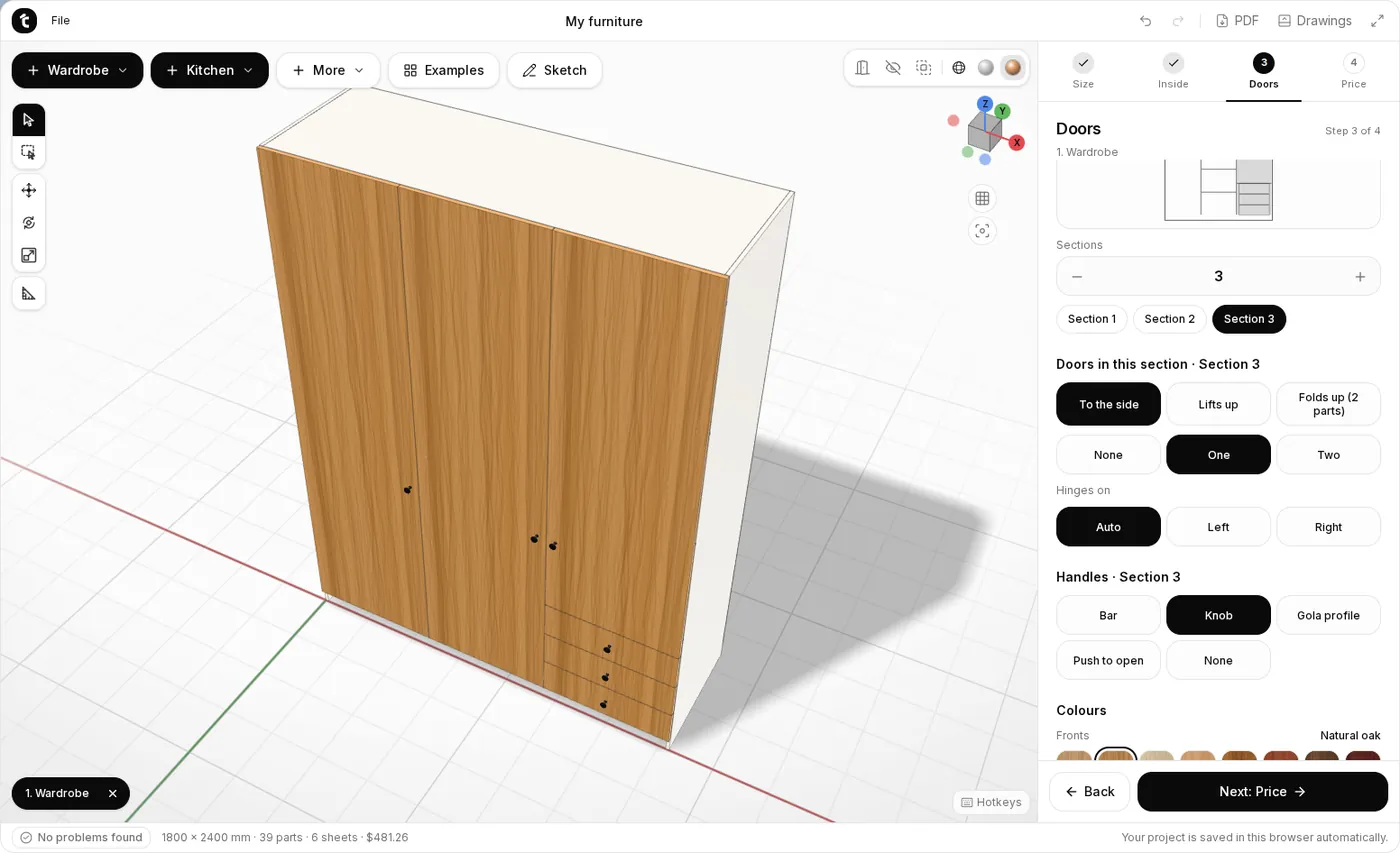
Presione “Siguiente: Puertas”. Para cada sección que elija:
- cuántas puertas: ninguno, uno o dos;
- cómo se abren: al lado, levanta o se dobla;
- lado de la bisagra: auto, izquierda o derecha;
- mangos: bar, cangrejo, perfil de Gola, empuje a abrir o ninguno.
Elegimos Knob y prensado Las mismas manijas por todas partes, por lo que cada puerta obtiene la misma manija. A continuación se puede elegir el color delantero y terminar: mate, satinado o brillo.
Para mirar dentro, presione el icono de la puerta encima de la vista 3D a la derecha ( " Abra puertas y cajones " ) o el O llave. Las puertas se abren y los cajones se deslizan uno por uno. También puede abrir una sola puerta haciendo clic en ella.
Paso 4. Precio
Presione “Siguiente: Precio”. En la parte superior está el total: tablero, bordes, hardware, corte en el taller y su marcación.
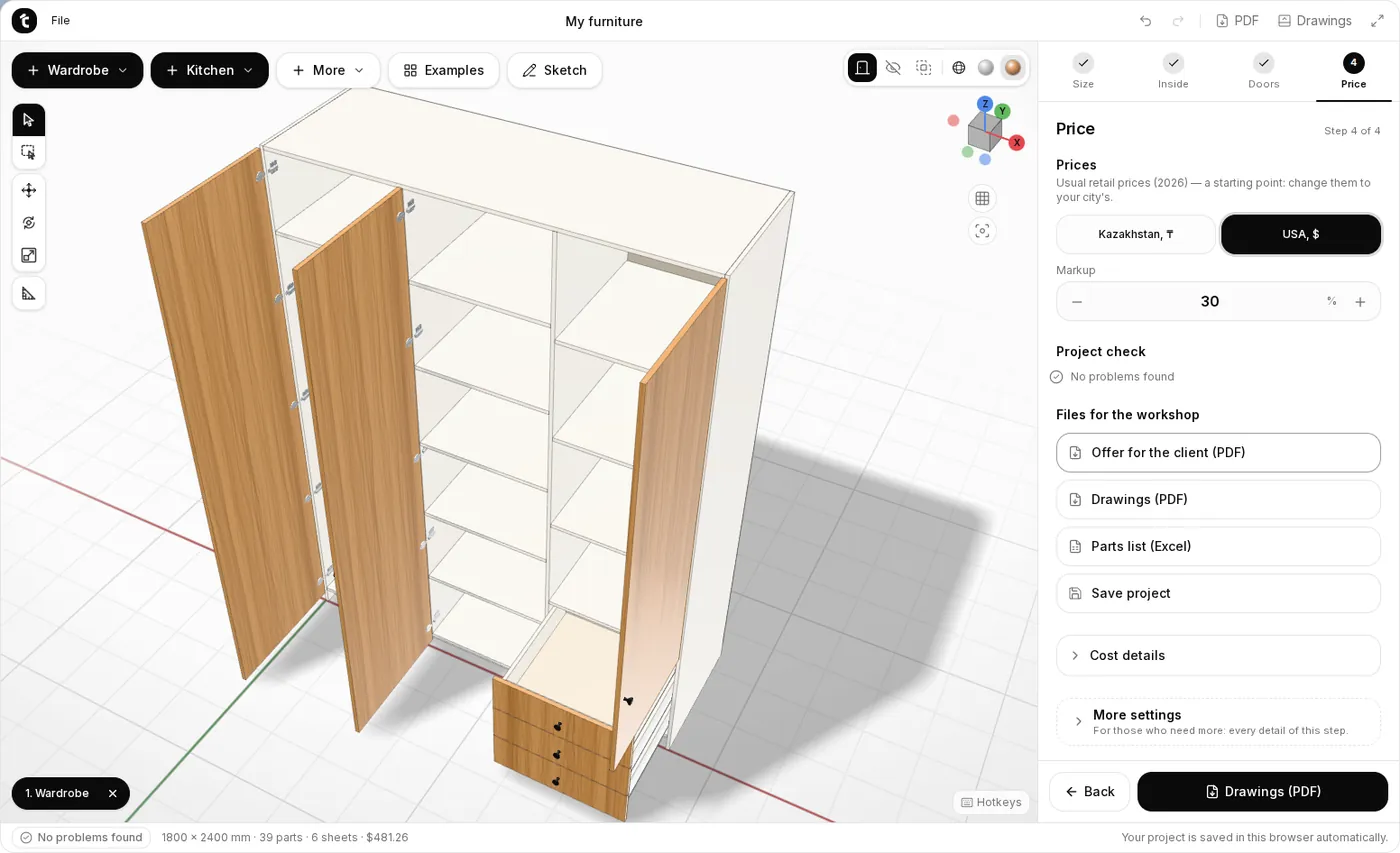
- Precios de los países — “USA, $” o “Kazajstán, ₸ ”.
- Markup — viene con los precios de los países (30 % para los EE.UU, 50 % para Kazajstán), y usted puede cambiarlo.
- In Más configuraciones puede cambiar cada precio para que coincida con su tienda local: sábanas, bordes, bisagras, corredores, corte.
- Detalles de los gastos muestra de qué está hecho el total.
Paso 5. Dibujos y diseño de corte
Prensa Dibujos en la barra superior del diseñador. Un panel con pestañas se abre en la parte inferior:
- Dibujos — una vista frontal sin puertas con todas las dimensiones, los frentes y una sección lateral.
- Esbozos de parte — cada parte con bordes por lado y agujeros para bisagras, pins de estantería y tornillos confirmat.
- Partes — la lista completa de piezas con tamaños.
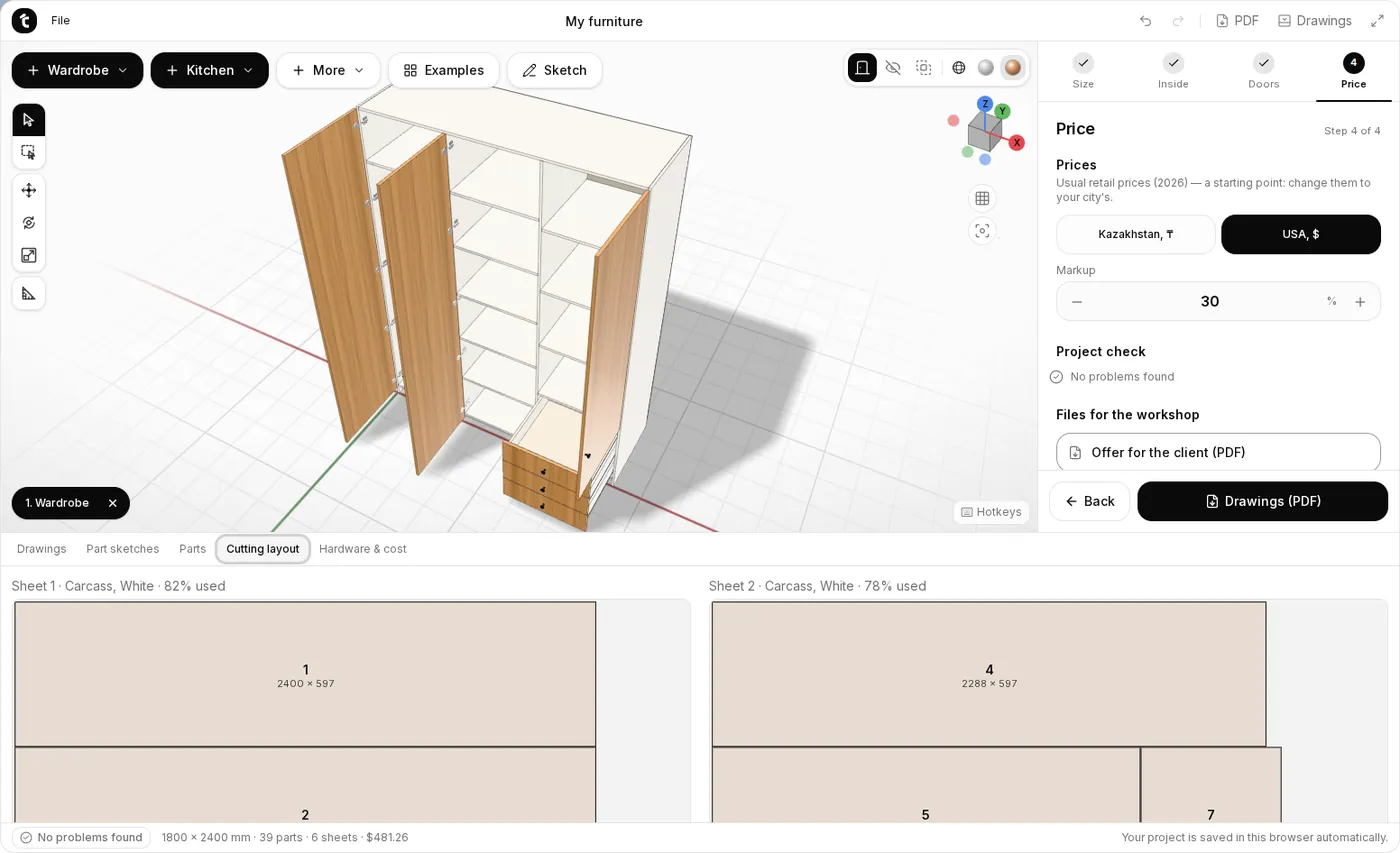
- Diseño de corte — cómo encajan las partes en las hojas de la tabla.
- Hardware & costo — bisagras, corredores, tornillos y mangos.
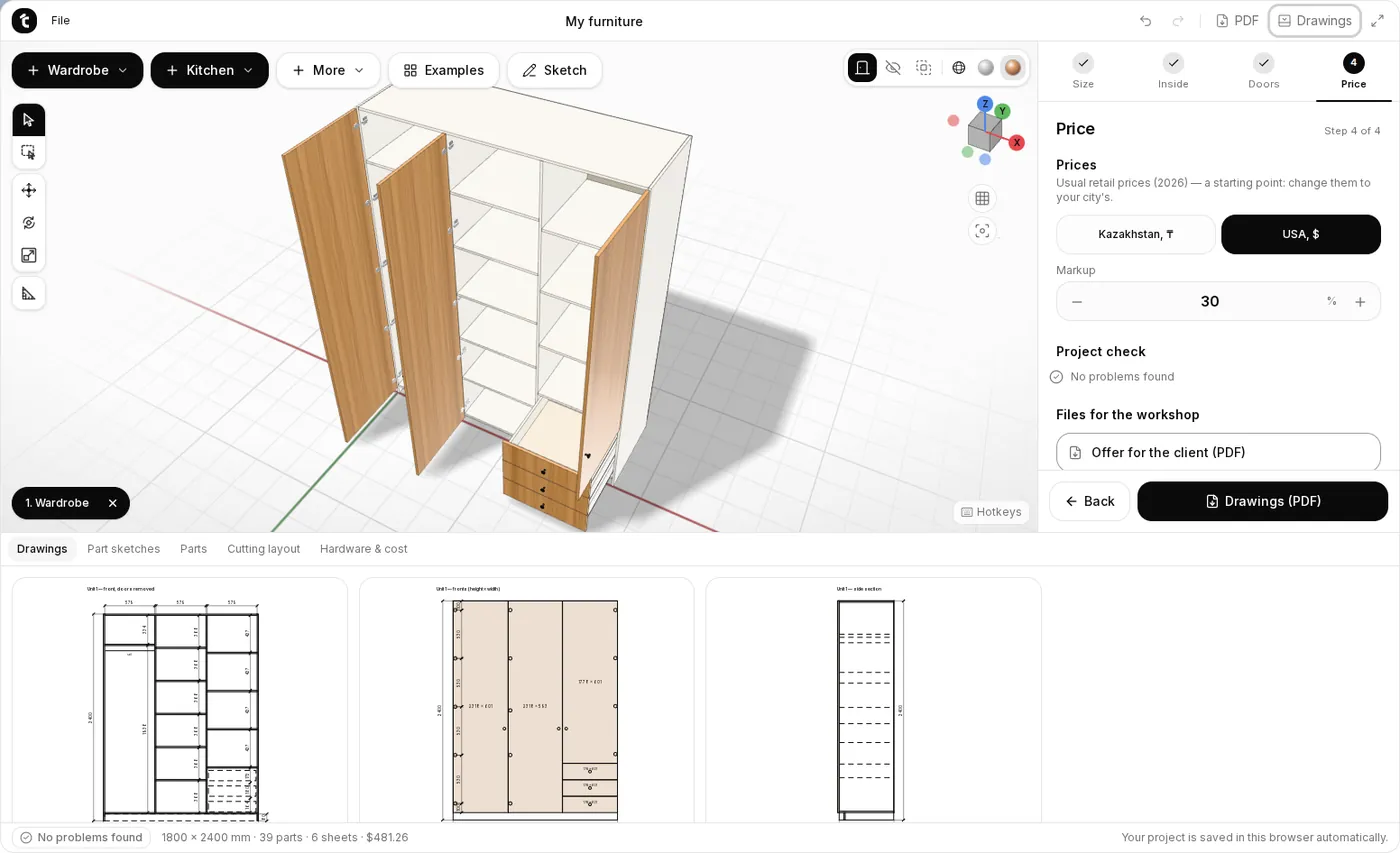
En el Diseño de corte ficha cada parte está numerada en su hoja. Puede entregar este diseño a un taller para que las tablas se corten.
Paso 6. Descargar los archivos
En el paso del precio, bajo “Files para el taller”, encontrará:
- Dibujos (PDF) — todos los dibujos, la lista de partes, los bocetos de parte y el diseño de corte en un archivo;
- Lista de partes (Excel) — un cuadro de partes para el taller;
- Oferta para el cliente (PDF) — una oferta ordenada con una imagen y el precio, sin sus precios de compra;
- Guardar proyecto — para volver más tarde.
El modelo 3DGLB, OBJ, STL) está bajo Archivo → Exportar.
Consejos útiles
- Ctrl+Z deshacer el último cambio, Ctrl+Shift+Z lo redora.
- Ejemplos tiene armarios, cocinas, pasillos y paredes de TV. Es más fácil empezar de algo similar.
- Sketch le permite dibujar estantes, separadores y puertas con el ratón en una vista frontal plana.
- Puede mover y girar el armario y poner otras unidades al lado de él, para construir una unidad de pared entera o una cocina.
- Todo se calcula en su navegador, y su proyecto nunca se carga.
Ahora construye tu propio armario en el armario Cabinet Designer.