Cómo abrir HEIC Fotos en Windows, Android y la Web
· 2 min read
Copiaste fotos de un iPhone a un ordenador, y en lugar de fotos, tienes archivos que terminan en .heic que Windows, teléfonos Android más antiguos o un formulario de subida del sitio web se niegan a abrir HEIC es y las maneras más rápidas de lidiar con ello.
¿Qué es un HEIC ¿Un archivo?
HEIC (High Efficiency Image Container) es el formato de foto que los iPhones han utilizado por defecto desde iOS 11. mantiene la misma calidad JPG en mitad del tamaño del archivo, y también puede almacenar Fotos en vivo, profundidad y varios marcos.
El inconveniente: todavía no está soportado en todas partes. Windows necesita un codec extra, muchas impresoras de fotos, tiendas en línea y portales gubernamentales sólo acepta JPG o PNG.
La solución más rápida: convertir HEIC a JPG en su navegador
- Abrir HEIC a JPG on tulzoo.
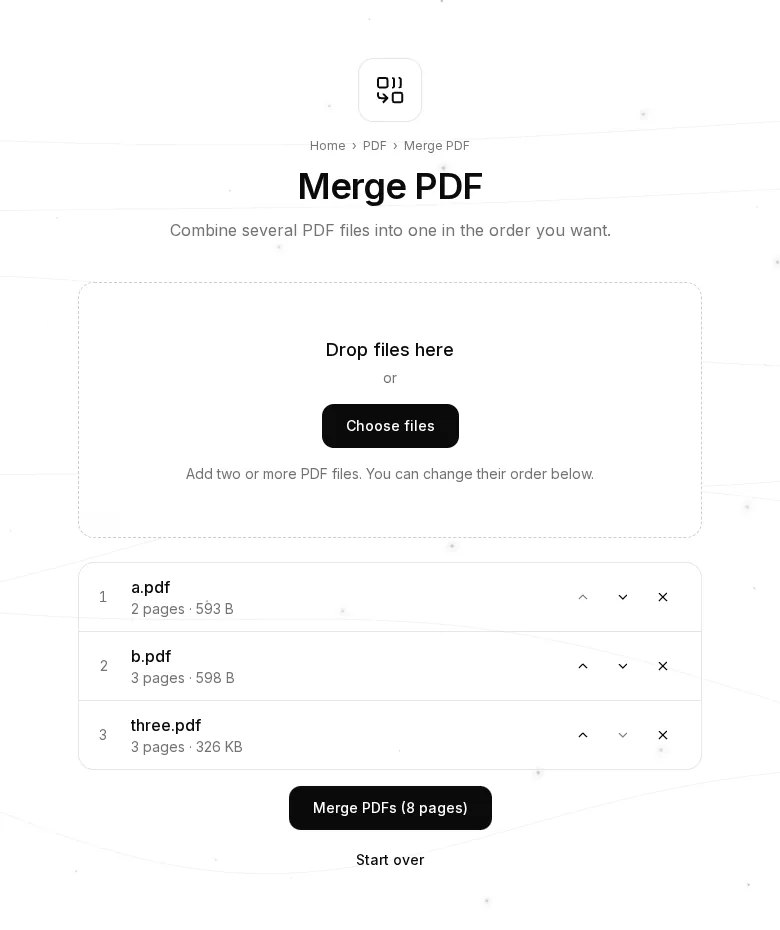
- Arrastre sus archivos .heic en la página (puede agregar muchos a la vez).
- Descargue el JPGs uno por uno o todos juntos en un ZIP.
La conversión funciona derecho en su navegador — las fotos nunca se suben a un servidor, por lo que es seguro incluso para imágenes privadas. Funciona en Windows, macOS, Linux, Android y iPhone.
Otras formas de abrirse HEIC
- Windows 10 y 11: instalar "HEIF Extensiones de imagen" de Microsoft Store (y "HEVC Video Extensiones" para algunos archivos). Después de eso, la aplicación Fotos abre HEIC.
- macOS: Vista previa y fotos abiertas HEIC Para salvar una caja JPG, elegir File → Exportar y elegir JPEG.
- Android: la mayoría de los teléfonos desde 2019 en adelante abierto HEIC en Google Fotos. Si no, convierte los archivos primero.
Cómo hacer la sesión del iPhone JPG
Ve a Ajustes → Cámara → Formatos y elegir Más Compatible. Nuevas fotos se guardarán como JPG. La desventaja es archivos más grandes, así que muchas personas mantienen HEIC y convertir sólo cuando sea necesario.
¿Necesitas un archivo más pequeño?
Algunas formas aceptan sólo fotos hasta 100–500 KB. Después de la conversión, uso Imagen de compresión para reducir una foto a un tamaño exacto, o Image Converter para cambiar entre JPG, PNG y WebP.