如何设计 Wardrobe 在线: 内阁设计师教学
· 1 分钟读取
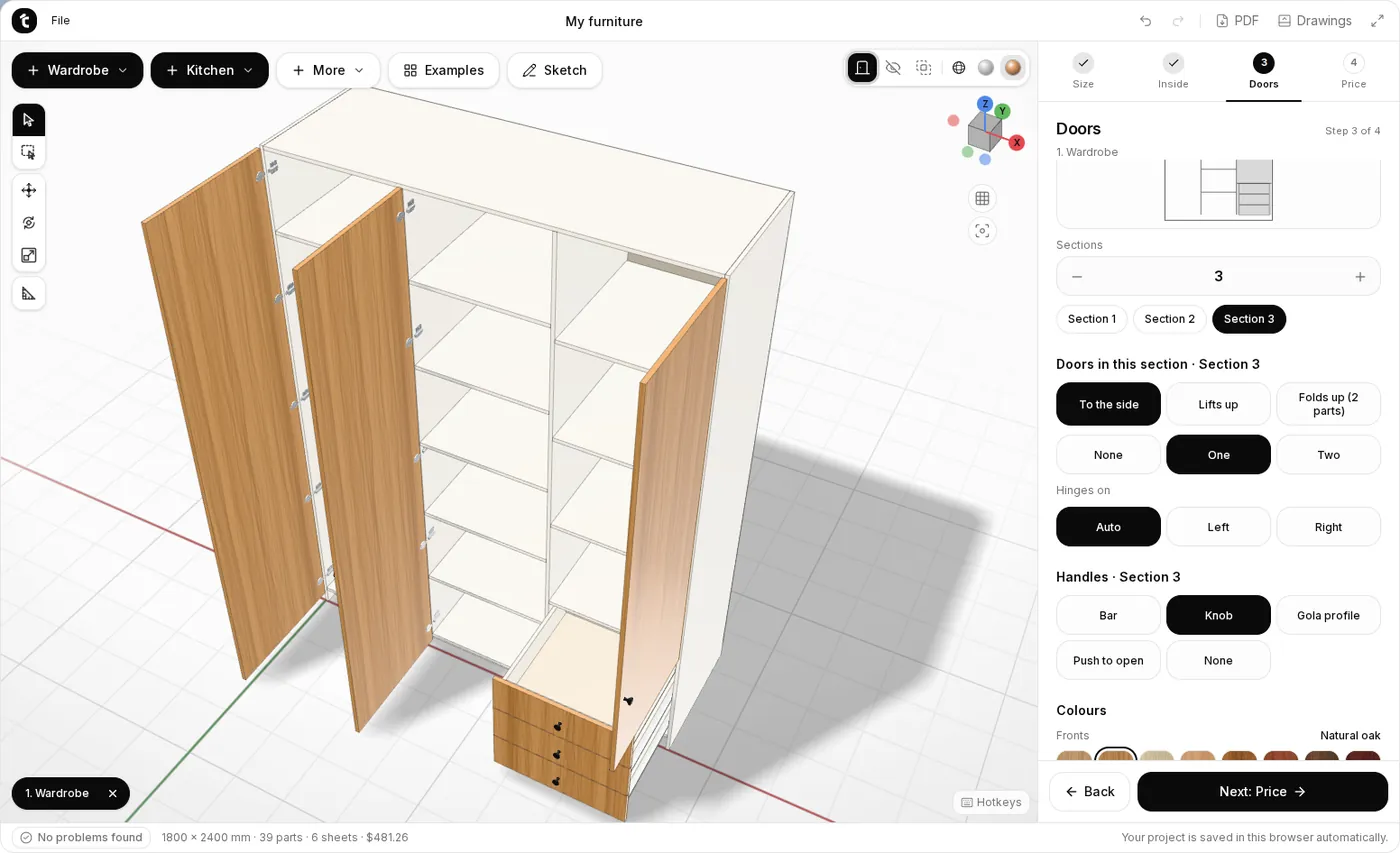
在这个教程中,我们会建造一个锁门衣柜, 1800 × 2400 × 600 毫米, 在免费的 内阁设计师. 里面将有三个部分:一个是悬挂的铁轨,一个是架子,一个是架子和抽屉。最后,你会得到车间的价格、图纸和床单剪切布局.
这需要大约 10 分钟。没有注册: 浏览器里一切都正常.
步骤 0. 打开设计器
打开 内阁设计师. 开始是准备的两门衣柜 然后我们把它变成我们的.
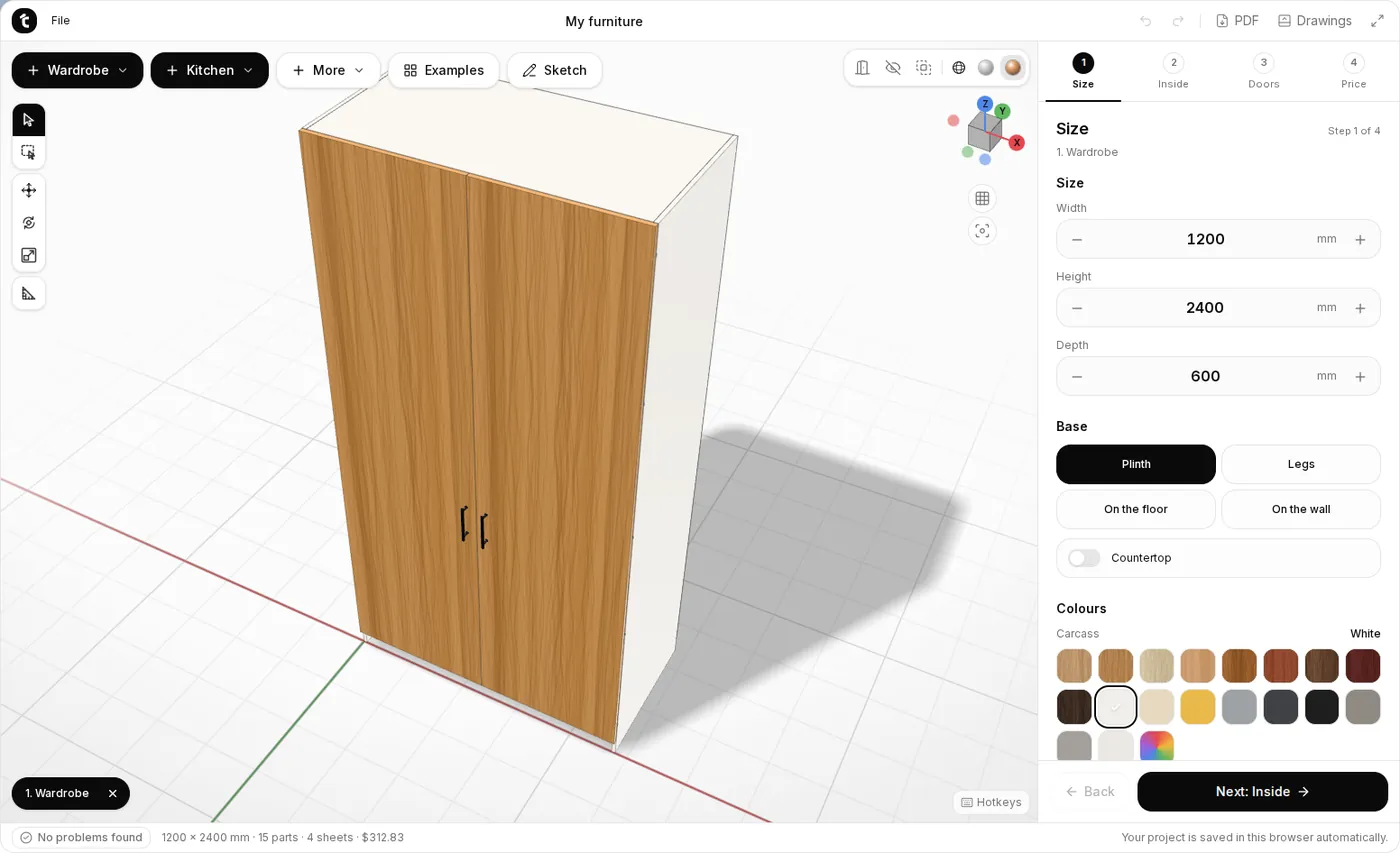
事情是这样的:
- 左上边 — “+沃德罗贝”、“+厨房”、“实例”和“Sketch”以下是工具:选择、移动、旋转和标尺.
- 中间 — 3D视图 鼠标左键旋转,右键锅,轮子缩放.
- 对 — 四步:一步大小,二步内,三步门,四步普价,我们按顺序通过.
- 底部( X) — 地位栏,标有大小,零件和床单数量,总价.
工程在浏览器中自救,所以如果你关闭标签并回来,一切都还在.
步骤 1. 大小
打开 大小 设置宽度、高度和深度 1800: 单击数字,键入新值并按 Enter。您也可以按“−”和“+”,或者用鼠标左右拖动数字.
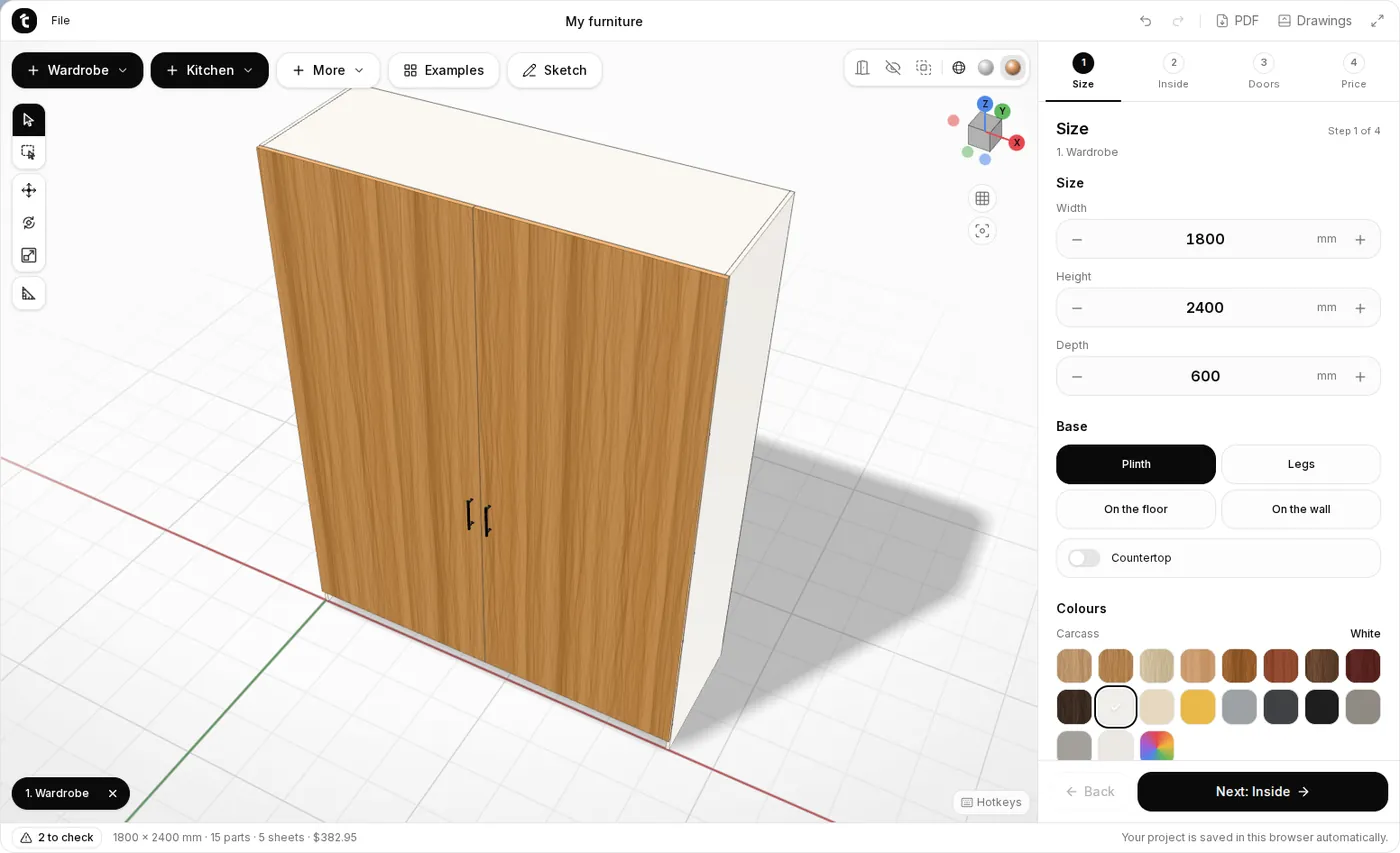
保持高度 保持高度 保持高度 2400 和深度 600, 服装衣柜的通常尺寸。在更深处,您可以选择底部(平地、腿部或墙上)以及尸体和前部的颜色: 9 木制装饰和平整的颜色.
看看状态栏:现在它说: "2 设计者注意到,两节书架比两节书架宽 800 接下来我们再修.
步骤 2. 内部
按“下一步:内部”.
- 设定 节 改为 3. 衣柜分成三个垂直部分,顶部的小画显示选择哪个部分.
- 节次 1 — 选择 悬吊铁路: 用于架子上方悬挂的栏杆.
- 节次 2 — 雪尔夫. 改变它们在“掩体”领域的编号.
- 节次 3 — 雪尔夫 也一样,在 绘图器 块选择 外部( 上前方) 设置 3 抽屉.
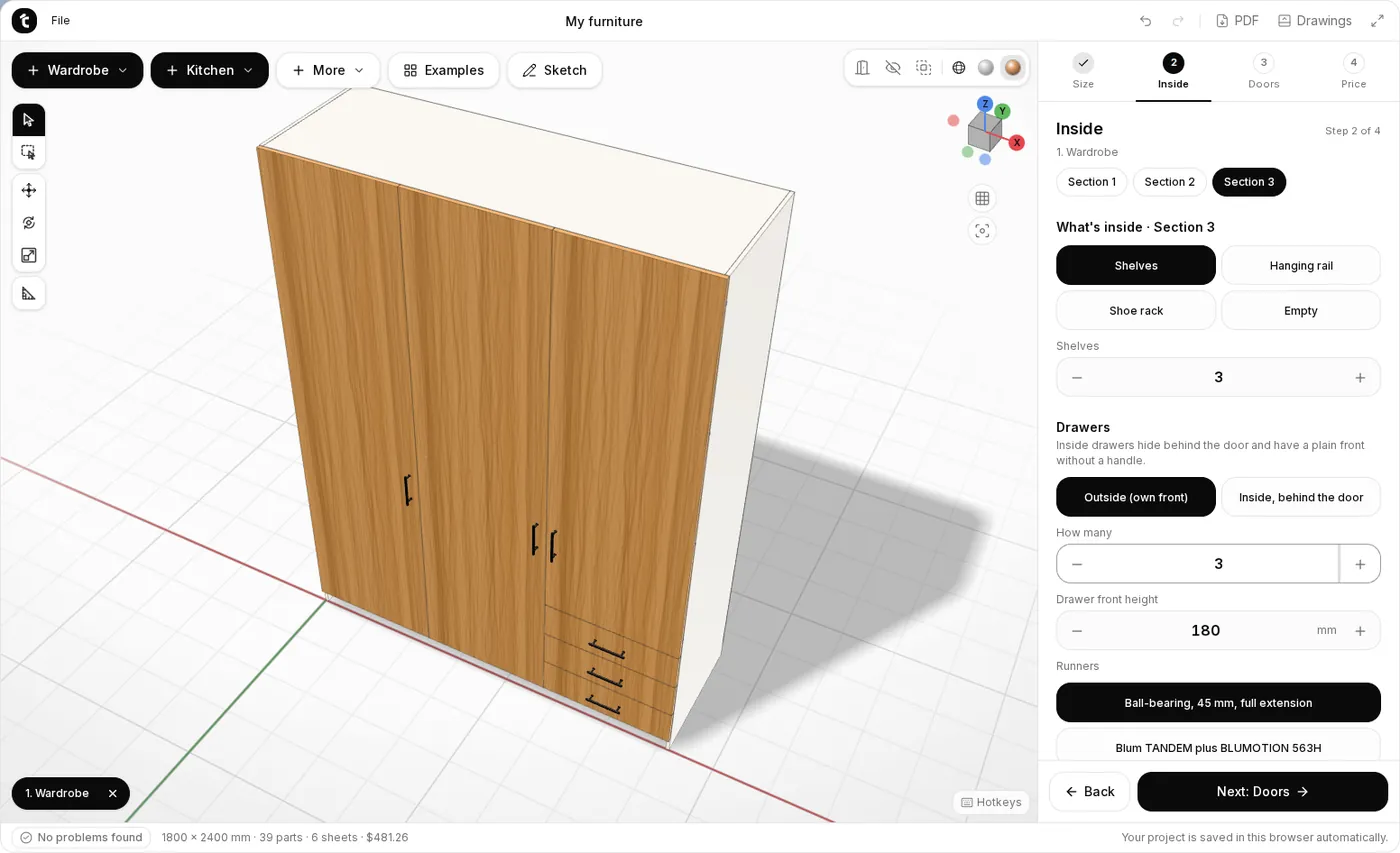
状态栏现在写着“没有问题” : 书架较窄,不会被挖。 画手也可以躲在门后(“内,门后”),你可以改变前身高度,挑选跑手:平整的球体或布卢姆·坦德姆软近身.
步骤 3. 门和把手
按“下一步:门”。您选择的每个部分:
- 有多少扇门: 无,一或二;
- 如何打开: 向侧,抬起或叠起;
- 侧锁: 自动、左或右;
- 手柄: bar, knob, Gola profile, 推向打开或不打开.
我们选择了 节点 并按键 到处都是同样的手柄, 所以每扇门都得到同样的握柄。下面可以选择前色并完成: matte, satin 或 glass.
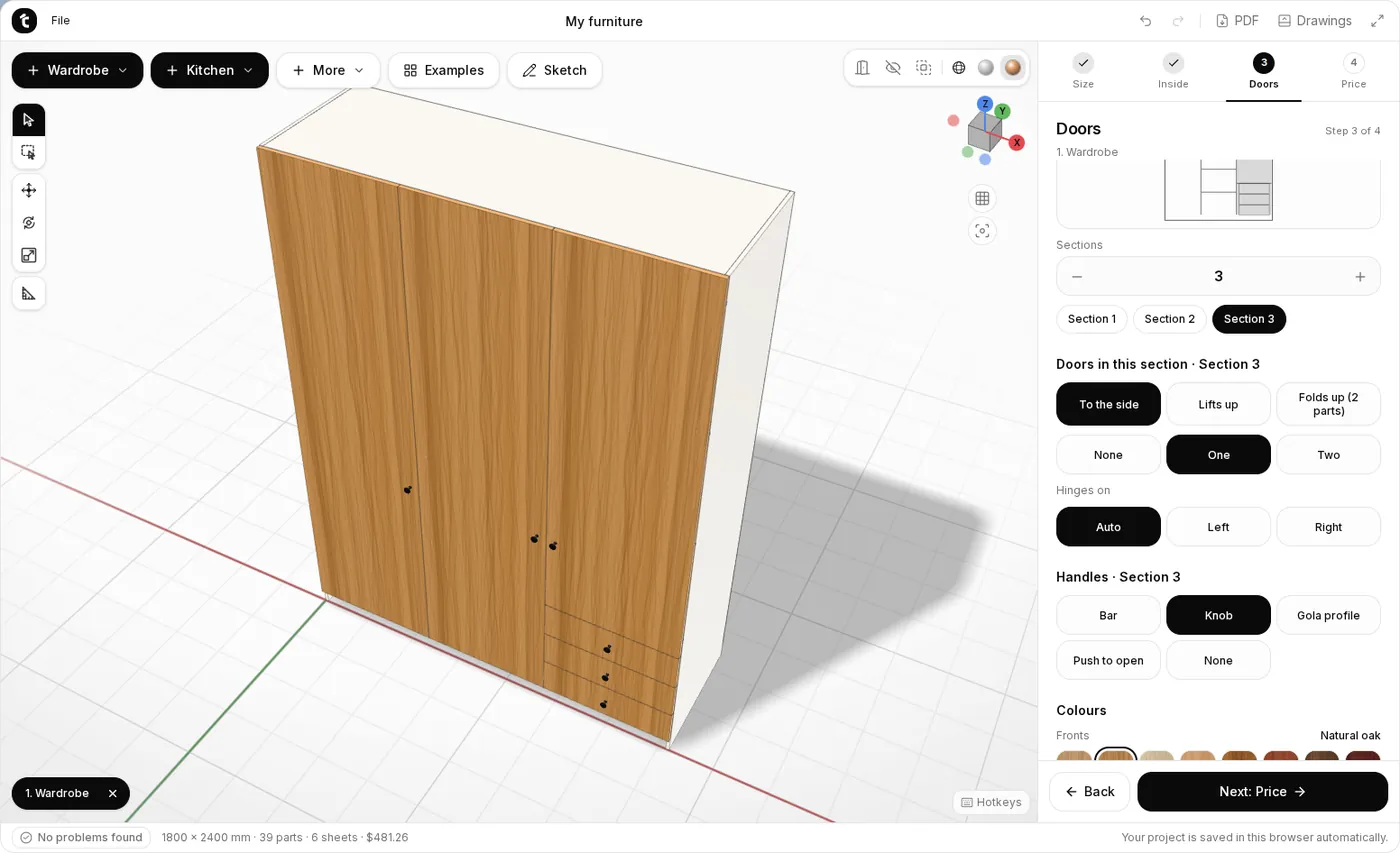
要查看内部,请按右侧3D视图上方的门图标(“打开的门和抽屉”)或 欧 键。打开的门和抽屉一个一个地滑出。也可以点击它打开一个门.
步骤 4. 价格
按“下一步:价格” 共计: 板,边带,硬件,在车间切和你的标记.
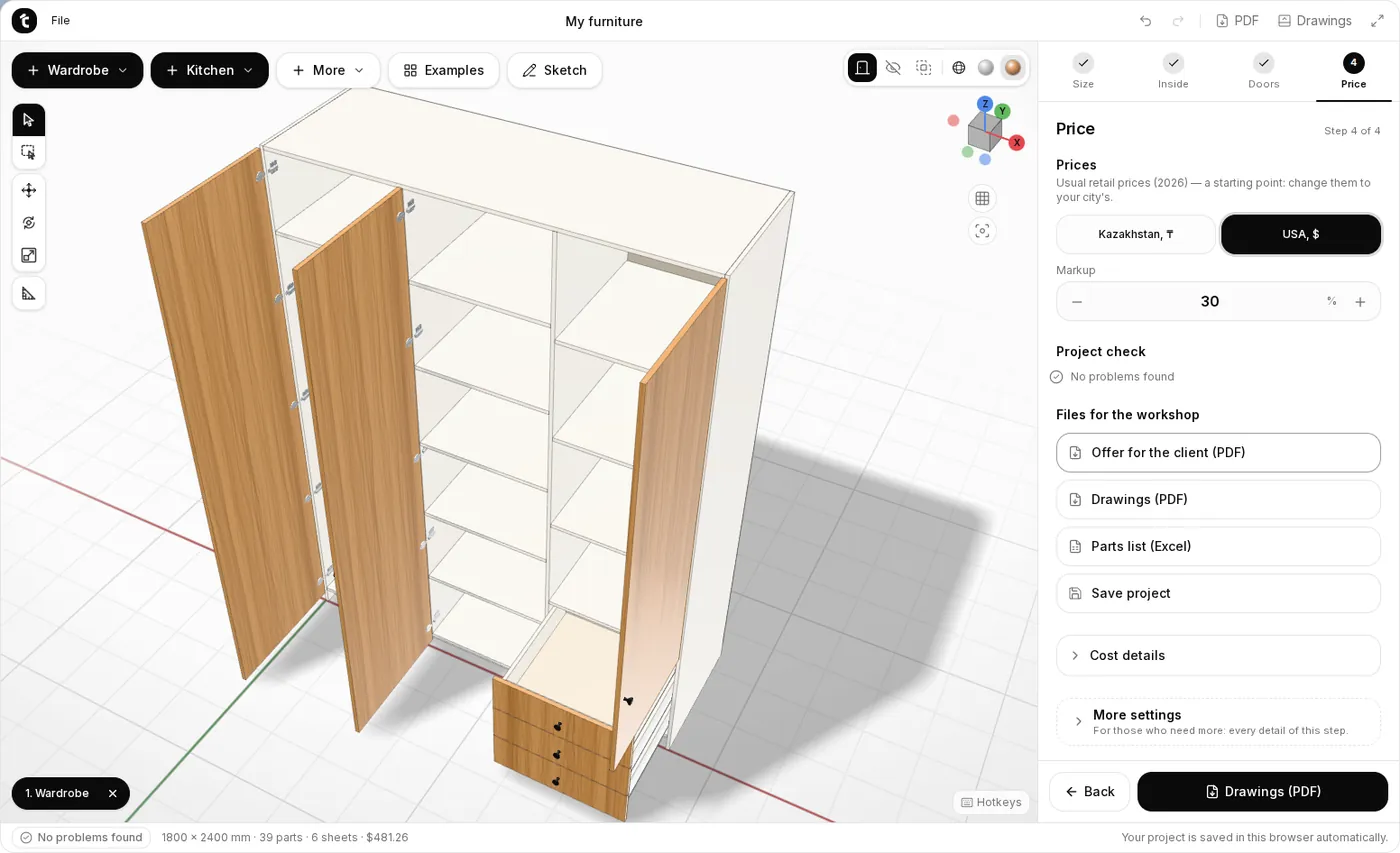
- 国家价格 — “美国,美元”或“哈萨克斯坦,_________________________”.
- 标记 — 随国家价格而来(30 美国的%, 50 给哈萨克斯坦的%,你可以改变它.
- 内 更多设置 你可以改变每个价格 与你的本地店铺: 板板,边带,链,跑者,剪切.
- 费用细目 显示总数.
步骤 5. 绘图和剪切布局
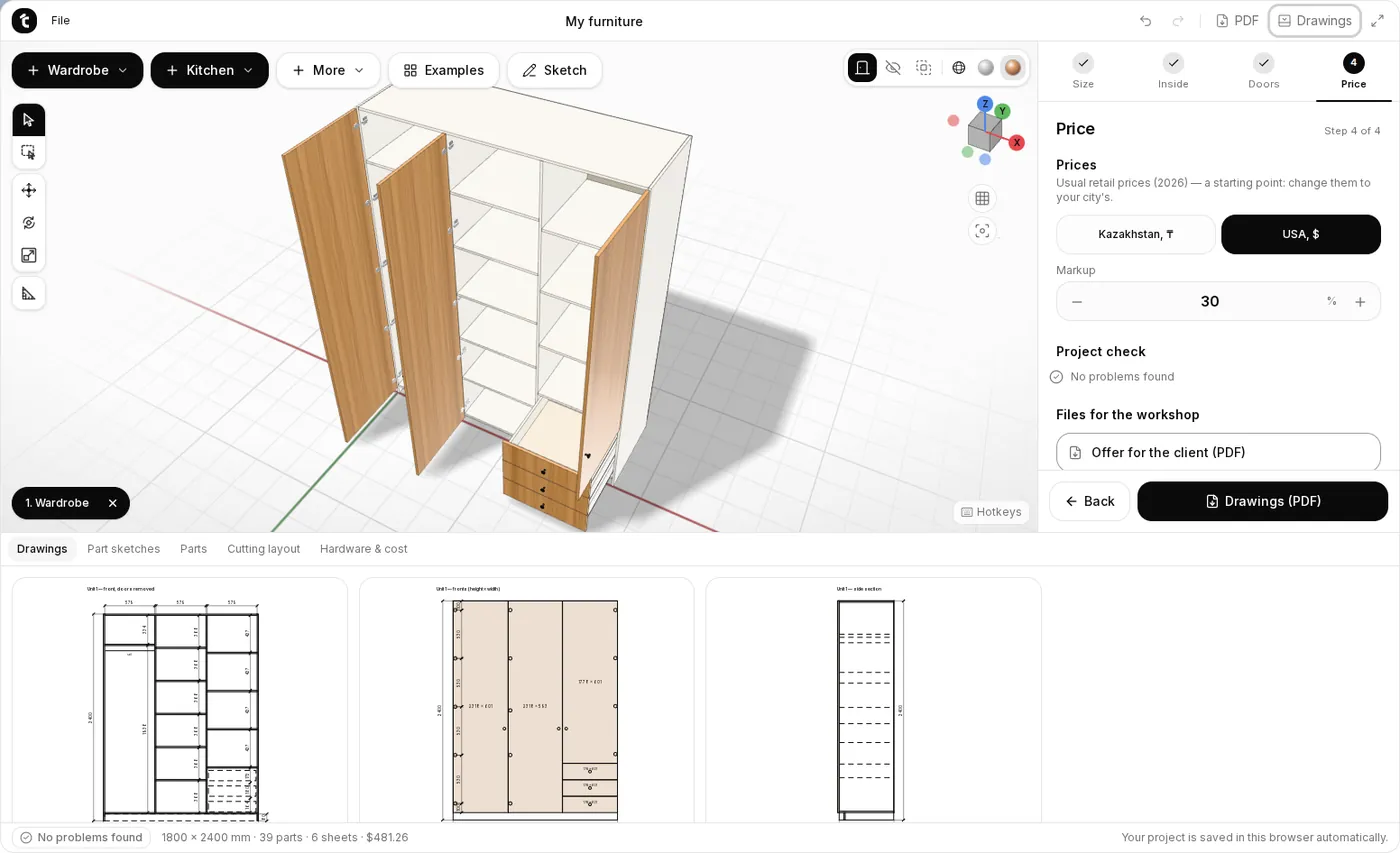
新闻 绘图 在设计器的顶边栏中。底部打开带有标签的面板:
- 绘图 — 前视无门,各有大小,前视和侧面.
- 部分草图 — 每侧各有边带的每个部分,并设有孔,用于支链,架针和确认螺丝.
- 部件 — 有尺寸的部件完整清单.
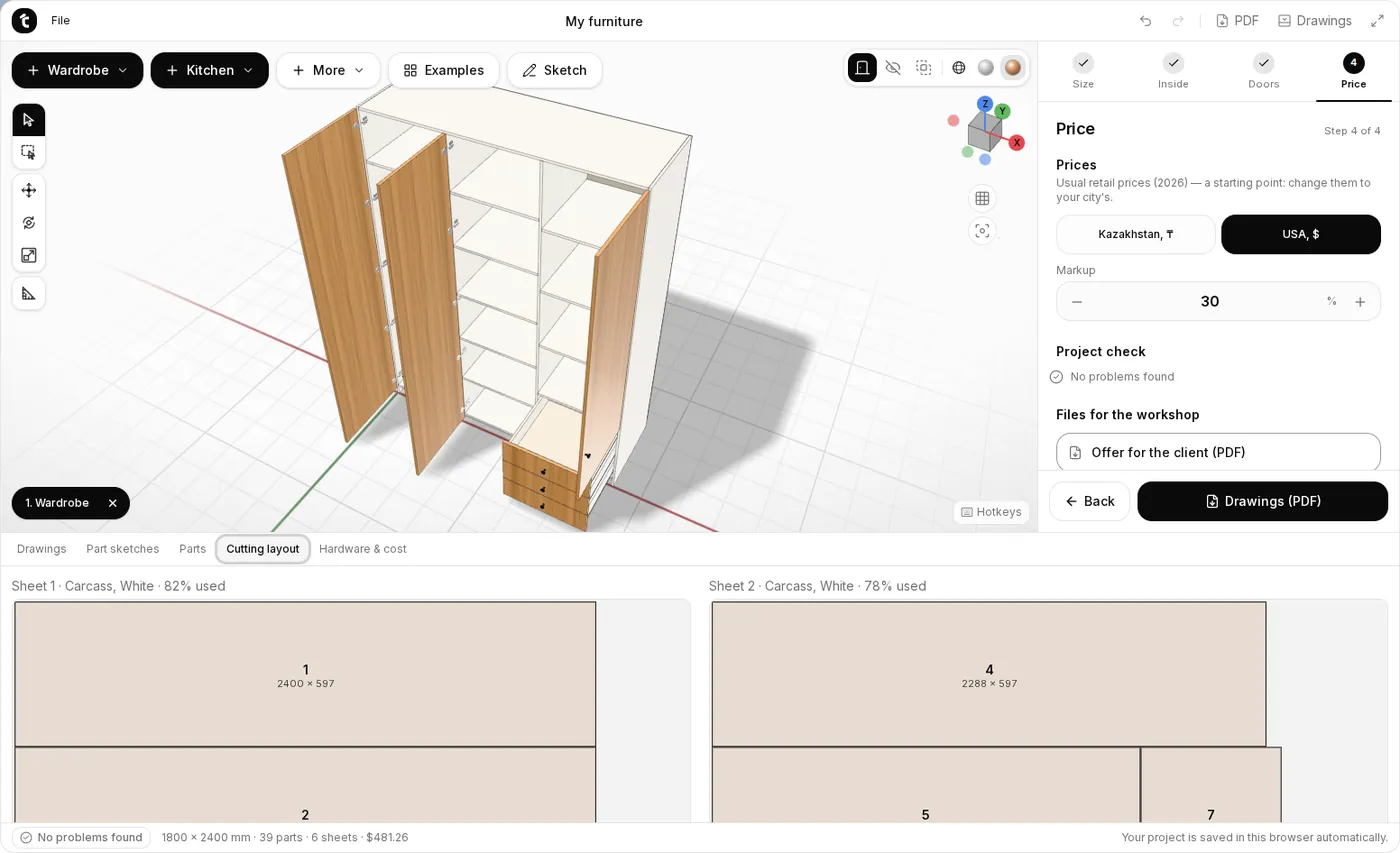
- 剪切布局 — 零件如何在板板板上合拍.
- 硬件成本( C) — 链,跑者,螺丝和手柄.
打开 剪切布局 选项卡中每个部分都在其工作表中编号。您可以将此布局交给一个工作坊,以便剪切棋盘.
步骤 6. 下载文件
关于价格步骤,在“车间档案”下,你会发现:
- 绘图( O)PDF) — 所有图纸,部件列表,部分草图以及一个文件中的剪切布局; 3;
- 部件列表 (Excel) — 研讨会各部分的一览表;
- 向客户提供建议(PDF) — 一份带照片和价格的整洁的报价,不包含你的购买价格;
- 保存工程 — 稍后再来吧.
3D 模式( 3D 模式)GLB, OBJ, STL) 下为 文件 − 导出.
手动提示
- Ctrl+Z 数据 撤销了最后的改变, Ctrl+Shift+Z 常规 复作是语.
- 实例 衣柜、厨房、走廊和电视墙都准备好了 从类似的东西开始很容易.
- 缩写 让您在平面前视图上绘制与鼠标相关的架子、分隔符和门.
- 你可以移动和旋转衣柜, 并把其他单元放在旁边, 建造一个完整的墙单元或厨房.
- 浏览器中会计算出所有东西, 而您的工程则永远不会上传.
就是这样,现在自己把衣橱盖起来 内阁设计师.