Como projetar um guarda-roupa on-line: Gabinete Designer Tutorial
· 5 min read
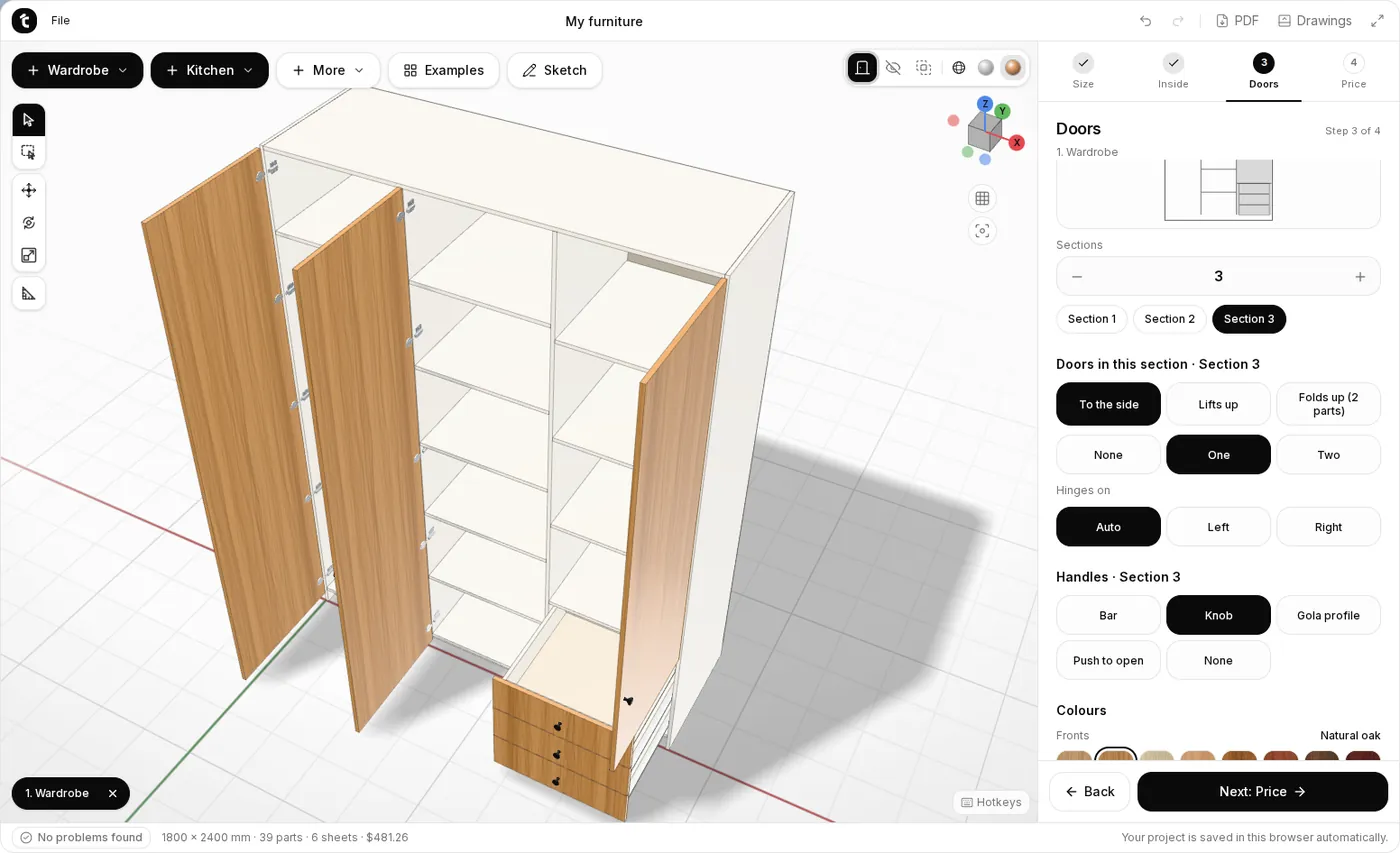
Neste tutorial vamos construir um guarda-roupa de portas dobradiças, 1800 × 2400 × 600 mm, no livre Designer de Gabinetes. Terá três seções dentro: uma com uma grade pendurada, uma com prateleiras, e outra com prateleiras e gavetas. No final você receberá um preço, desenhos e um layout de corte de folha para a oficina.
É preciso mais ou menos 10 minutos. Sem inscrição: tudo corre bem no seu navegador.
Passo 0. Abra o designer
Abrir Designer de Gabinetes. Começa com um guarda-roupa de duas portas, e transformamo-lo no nosso.
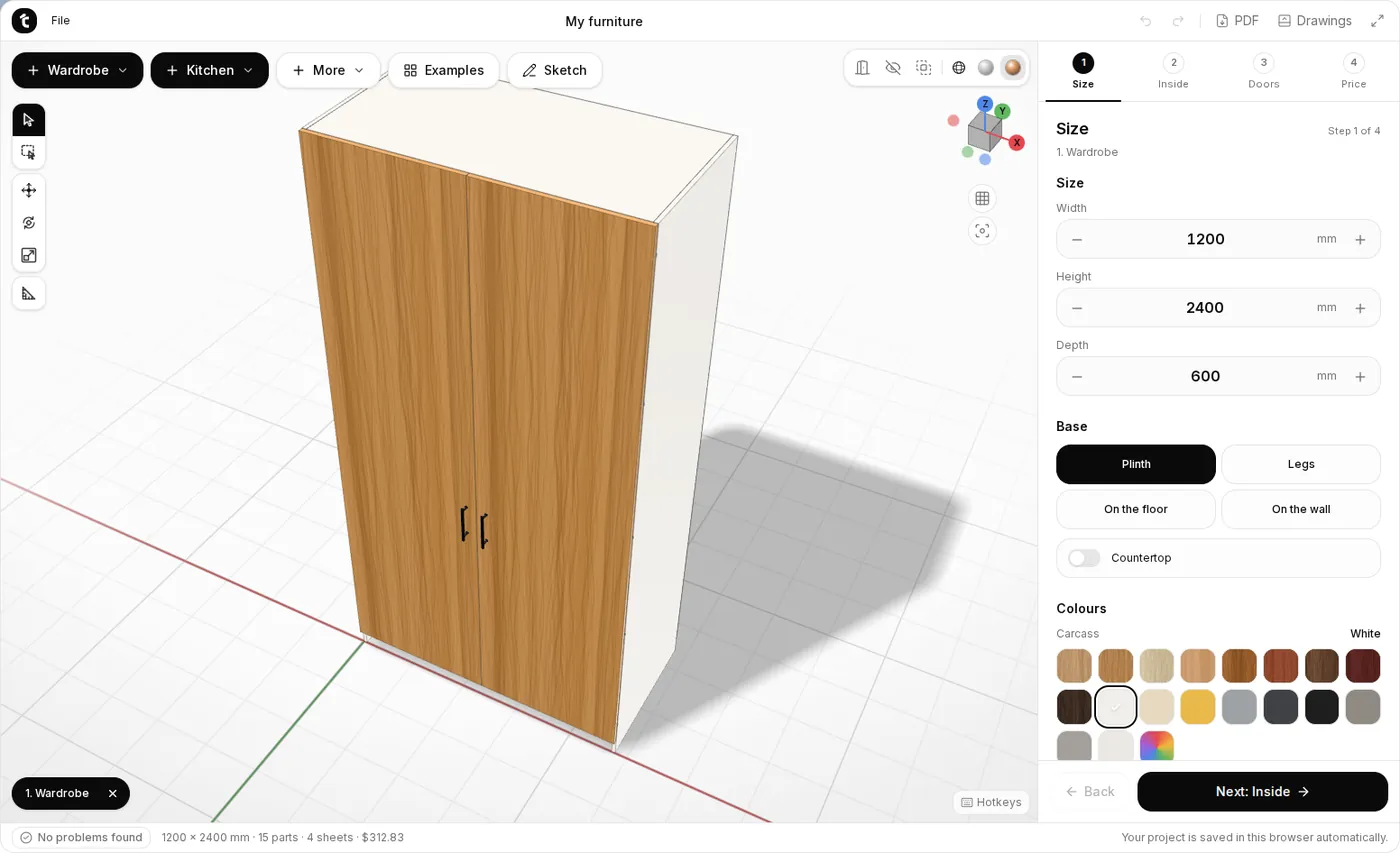
Onde estão as coisas:
- Superior esquerdo — “+ Roupeiro”, “+ Cozinha”, “Exemplos” e “Sketch”. Abaixo estão as ferramentas: selecionar, mover, girar e régua.
- Centro — a vista em 3D. O botão esquerdo do rato gira, as partes direitas dos botões, o zoom da roda.
- Certo — quatro passos: 1 Tamanho, 2 Dentro, 3 Portas, 4 Preço. Vamos passar por eles em ordem.
- Fundo — a barra de estado com o tamanho, o número de peças e folhas e o preço total.
O projeto salva-se em seu navegador, então se você fechar a aba e voltar, tudo ainda está lá.
Passo 1. Tamanho
Na Tamanho passo que você definir largura, altura e profundidade. Faça a largura 1800: clique no número, digite o novo valor e pressione Enter. Você também pode pressionar “−” e “+”, ou arraste o número para a esquerda e para a direita com o mouse.
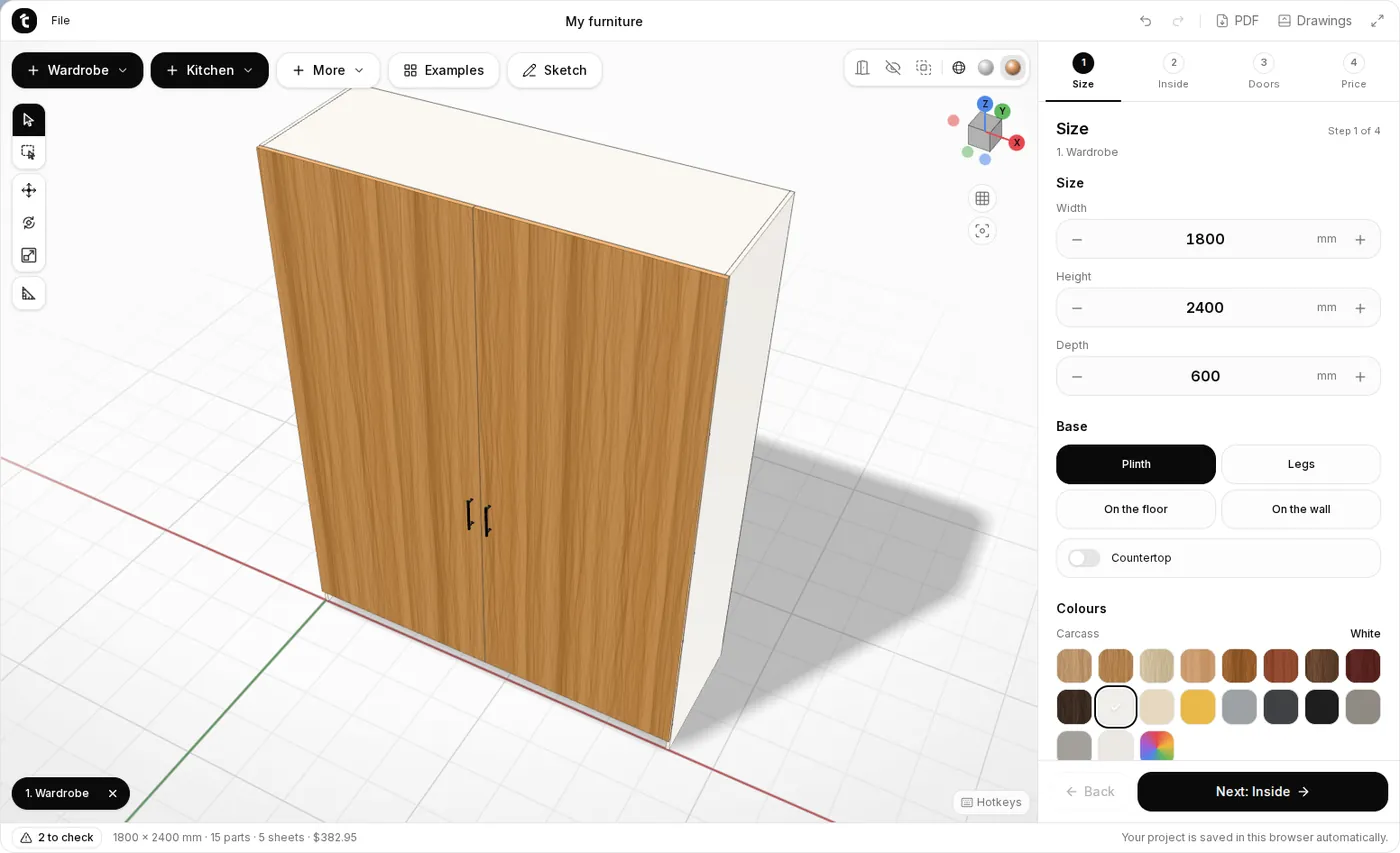
Manter a altura 2400 e profundidade 600, o tamanho habitual de um guarda-roupa. Mais abaixo, você pode escolher a base (plinth, pernas ou parede-hung) e as cores da carcaça e frentes: 9 Decorações de madeira e cores simples.
Olhe para a barra de status: agora diz “2 para verificar”. O designer notou que com duas seções as prateleiras são mais amplas do que 800 Vamos consertar isso no próximo passo.
Passo 2. Lá dentro
Pressione “Próximo: Dentro”.
- Definir Secções para 3. O guarda-roupa divide-se em três partes verticais, e o pequeno desenho no topo mostra qual seção é selecionada.
- Secção 1 — escolher Trilho pendurado: um trilho para cabides com uma prateleira acima dele.
- Secção 2 — Prateleiras. Mude seu número no campo “Caixas”.
- Secção 3 — Prateleiras também Gavetas bloco escolher Fora (frente própria) e conjunto 3 gavetas.
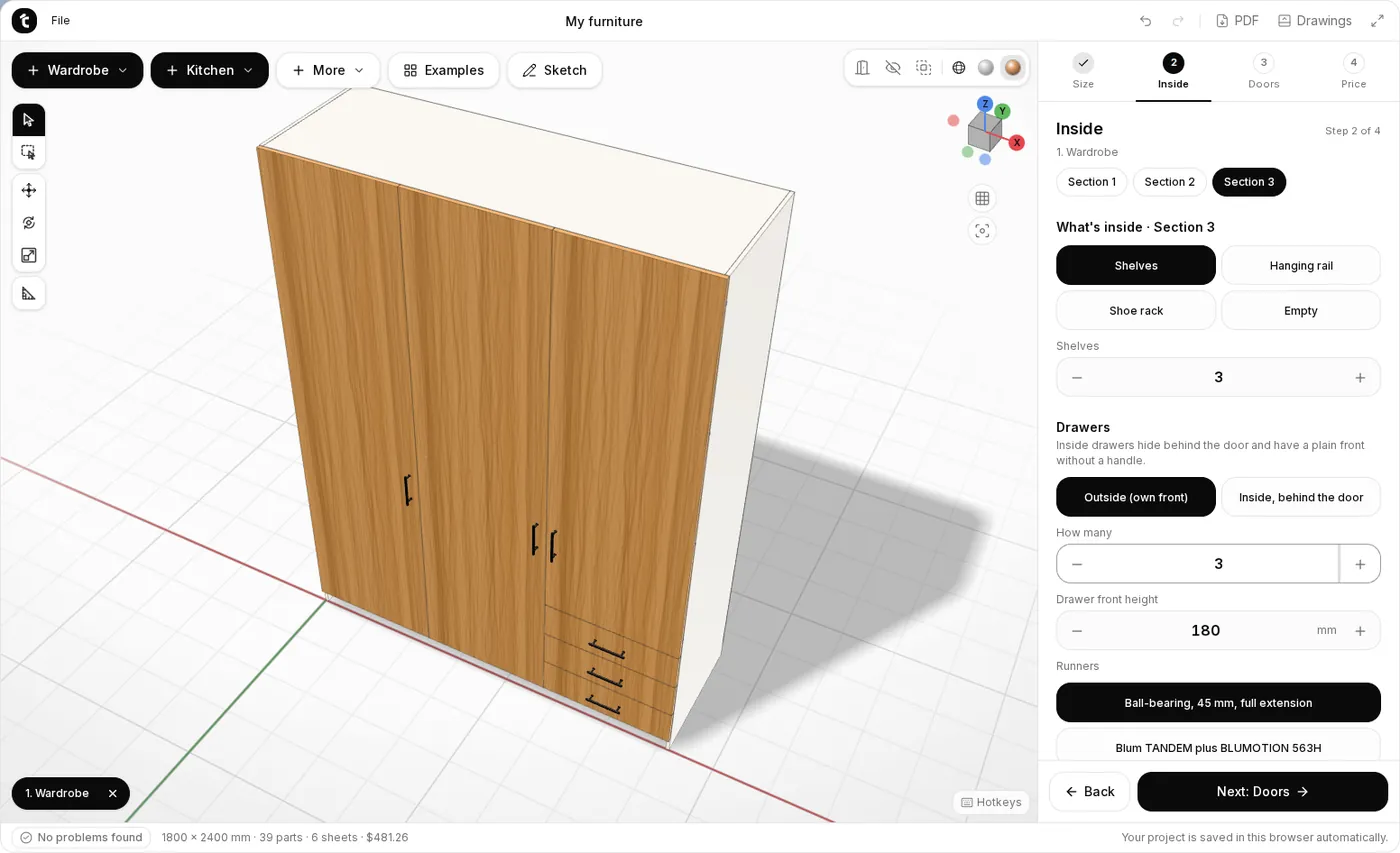
A barra de status agora diz “Nenhum problema encontrado”: as prateleiras são mais estreitas e não vai cair. Gavetas também pode se esconder atrás da porta (“Por dentro, atrás da porta”), e você pode mudar a altura da frente e escolher os corredores: simples rolamento de bola ou Blum TANDEM soft-close.
Passo 3. Portas e cabos
Pressione “Próximo: Portas”. Para cada seção que você escolher:
- quantas portas: nenhum, um ou dois;
- como eles abrem: para o lado, levanta ou dobra para cima;
- lado da dobradiça: auto, esquerda ou direita;
- puxadores: barra, botão, perfil Gola, push-to-aberto ou nenhum.
Nós escolhemos Knob e pressionado As mesmas pegas em todo o lado, para que cada porta tenha o mesmo punho. Abaixo você pode escolher a cor da frente e terminar: mate, acetinado ou gloss.
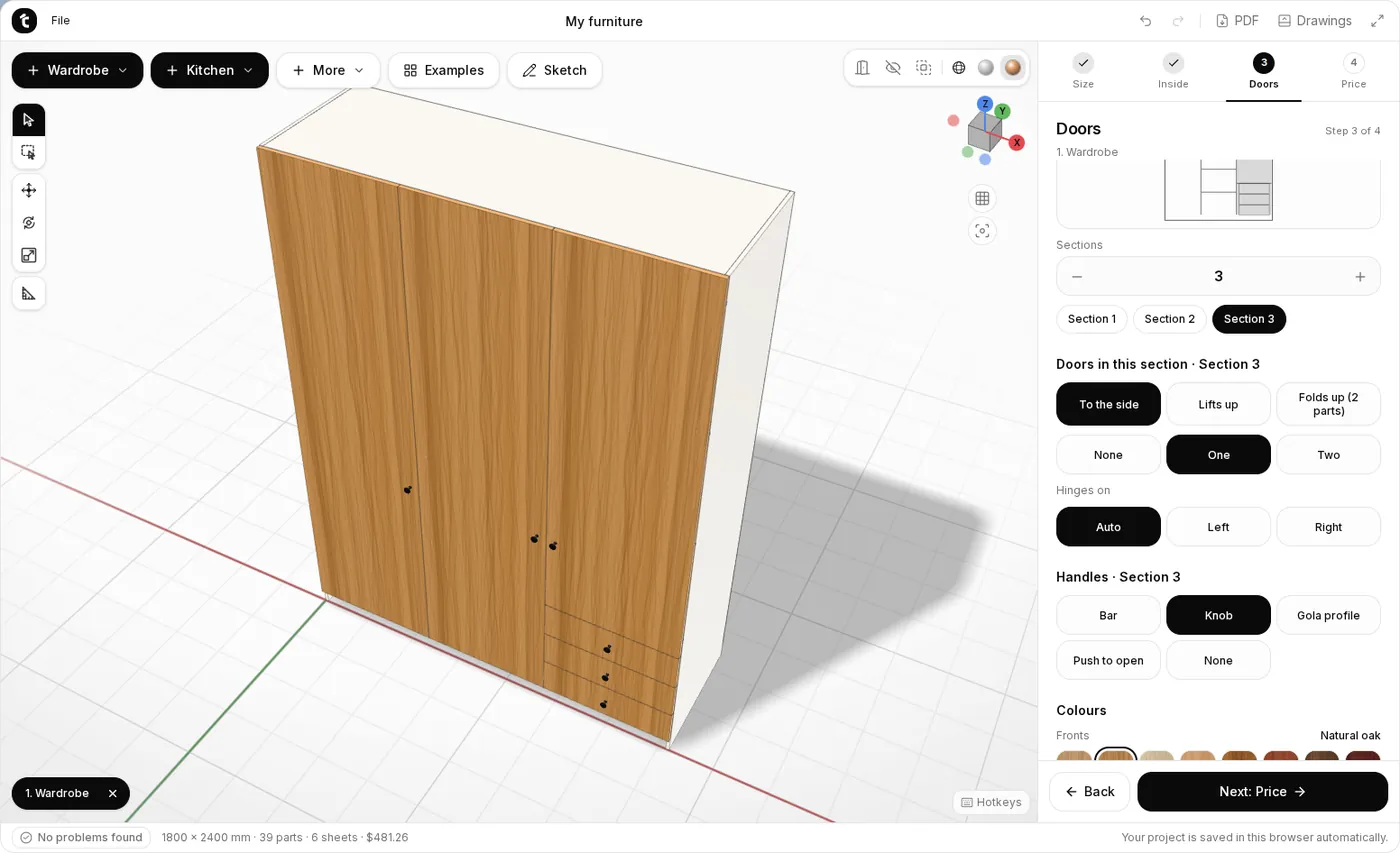
Para olhar para dentro, pressione o ícone da porta acima da vista 3D à direita (“Portas abertas e gavetas”) ou o O chave. As portas se abrem e as gavetas deslizam uma por uma. Você também pode abrir uma única porta clicando nela.
Passo 4. Preço
Pressione “Próximo: Preço”. No topo está o total: placa, bandagem de borda, hardware, corte na oficina e sua marcação.
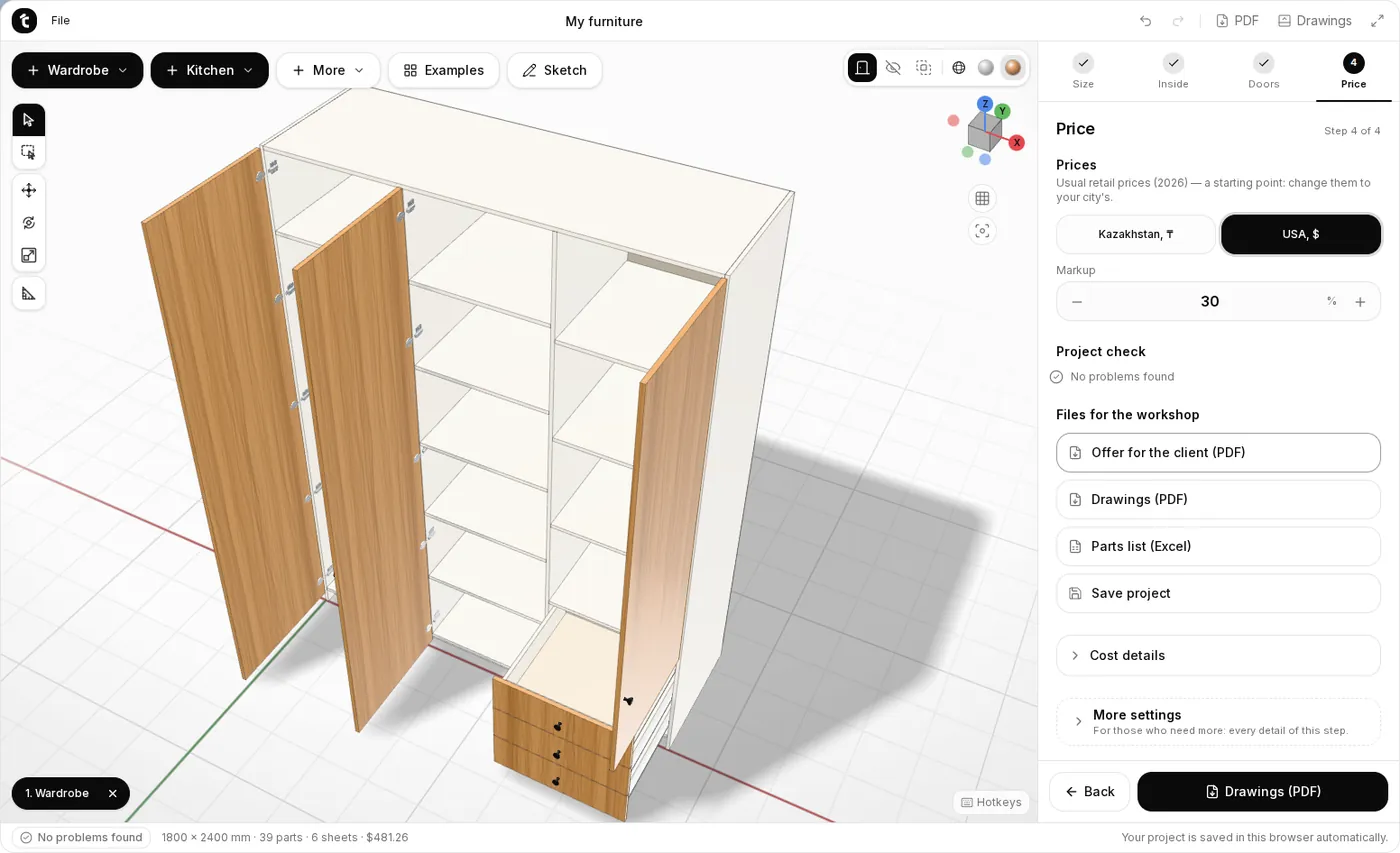
- Preços por país — “EUA, $” ou “Kazakhstan, .”.
- Marcação — acompanha os preços dos países (30 % para os EUA, 50 % para o Cazaquistão), e você pode mudá-lo.
- In Mais configurações você pode alterar todos os preços para combinar com sua loja local: folha de tabuleiro, bandagem de borda, dobradiças, corredores, corte.
- Dados relativos aos custos mostra do que o total é feito.
Passo 5. Desenhos e disposição de corte
Pressione Desenhos na barra superior do designer. Um painel com abas será aberto na parte inferior:
- Desenhos — uma vista frontal sem portas com todas as dimensões, as frentes e uma secção lateral.
- Esboços de partes — todas as partes com bandagem de bordo por lado e furos para dobradiças, pinos de prateleira e parafusos de confirmação.
- Partes — a lista completa das peças com dimensões.
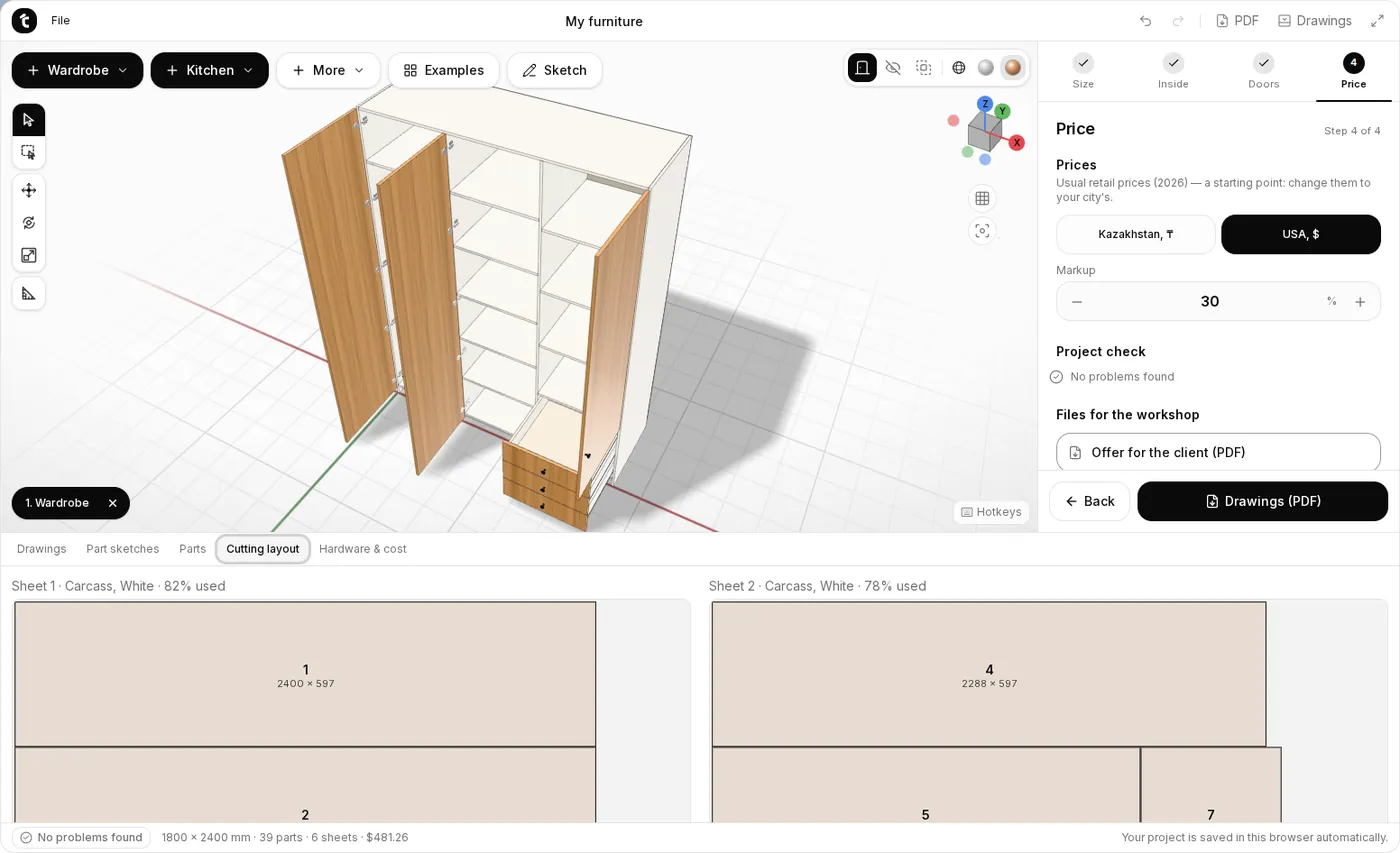
- Recortar a disposição — a forma como as peças se encaixam nas folhas do tabuleiro.
- & Custo do hardware — dobradiças, corrimãos, parafusos e cabos.
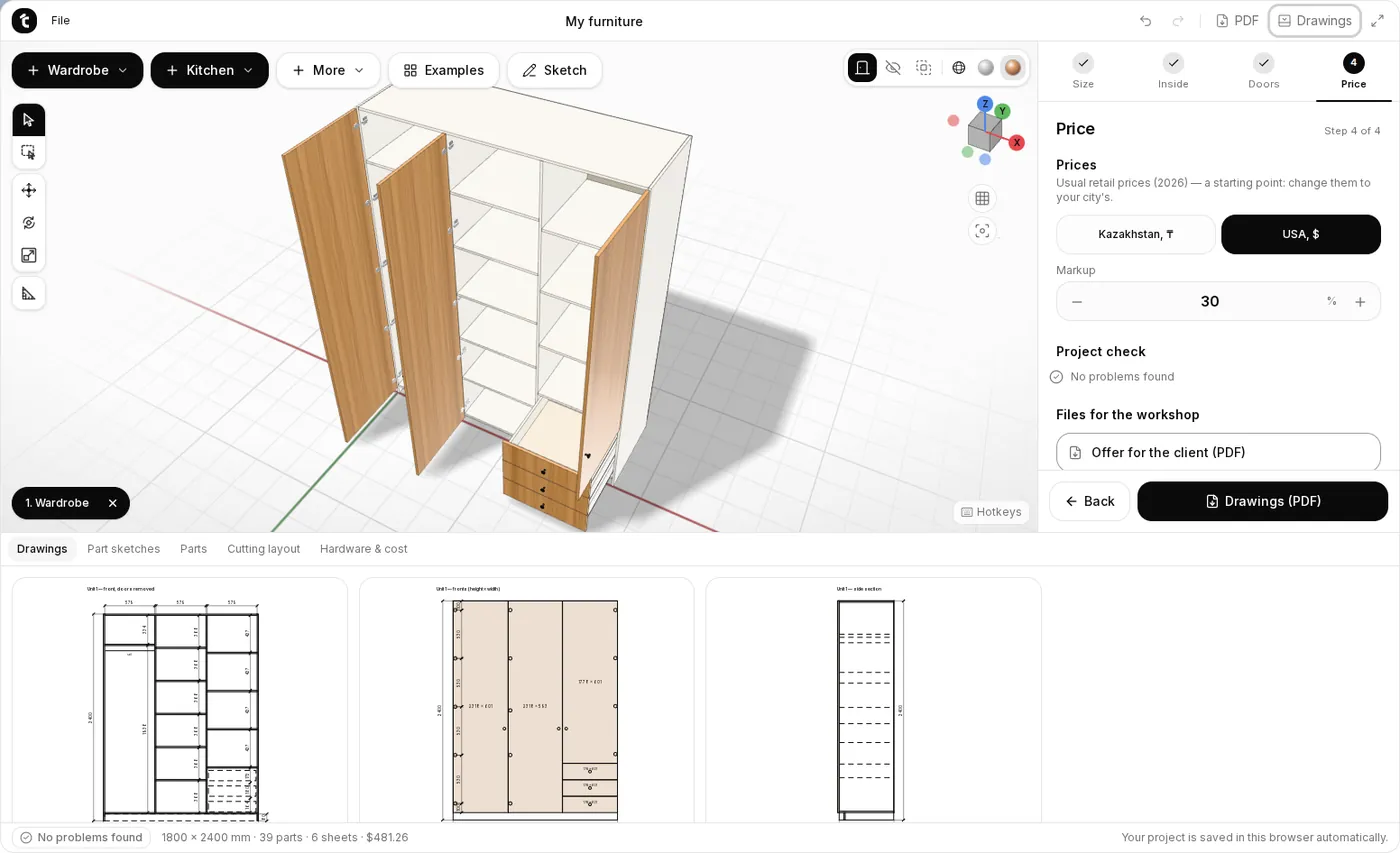
Na Recortar a disposição aba cada parte está numerada em sua folha. Você pode entregar este layout para uma oficina para ter as placas cortadas.
Passo 6. Baixe os arquivos
Na etapa Preço, em "Arquivos para a oficina", você vai encontrar:
- Desenhos (PDF) — todos os desenhos, a lista de peças, os esboços de partes e a disposição de corte num único ficheiro;
- Lista de peças (Excel) — um quadro de peças para o seminário;
- Oferta para o cliente (PDF) — uma oferta organizada com uma imagem e o preço, sem os seus preços de compra;
- Gravar o projecto — voltar a fazê-lo depois.
O modelo 3D (GLB, OBJ, STL) está em Ficheiro → Exportar.
Dicas úteis
- Ctrl+Z desfaz a última mudança, Ctrl+Shift+Z Refaz-o.
- Exemplos tem armários prontos, cozinhas, corredores e paredes de TV. É mais fácil começar a partir de algo semelhante.
- Desenhar permite desenhar prateleiras, divisórias e portas com o mouse em uma vista frontal plana.
- Você pode mover e girar o guarda-roupa e colocar outras unidades ao lado dele, para construir uma unidade de parede inteira ou uma cozinha.
- Tudo é calculado em seu navegador, e seu projeto nunca é carregado.
Agora construa o seu próprio guarda-roupa Designer de Gabinetes.