Шкафты онлайн қалай жобалауға болады: жиһаз конструкторы сабағы
· 4 мин оқу
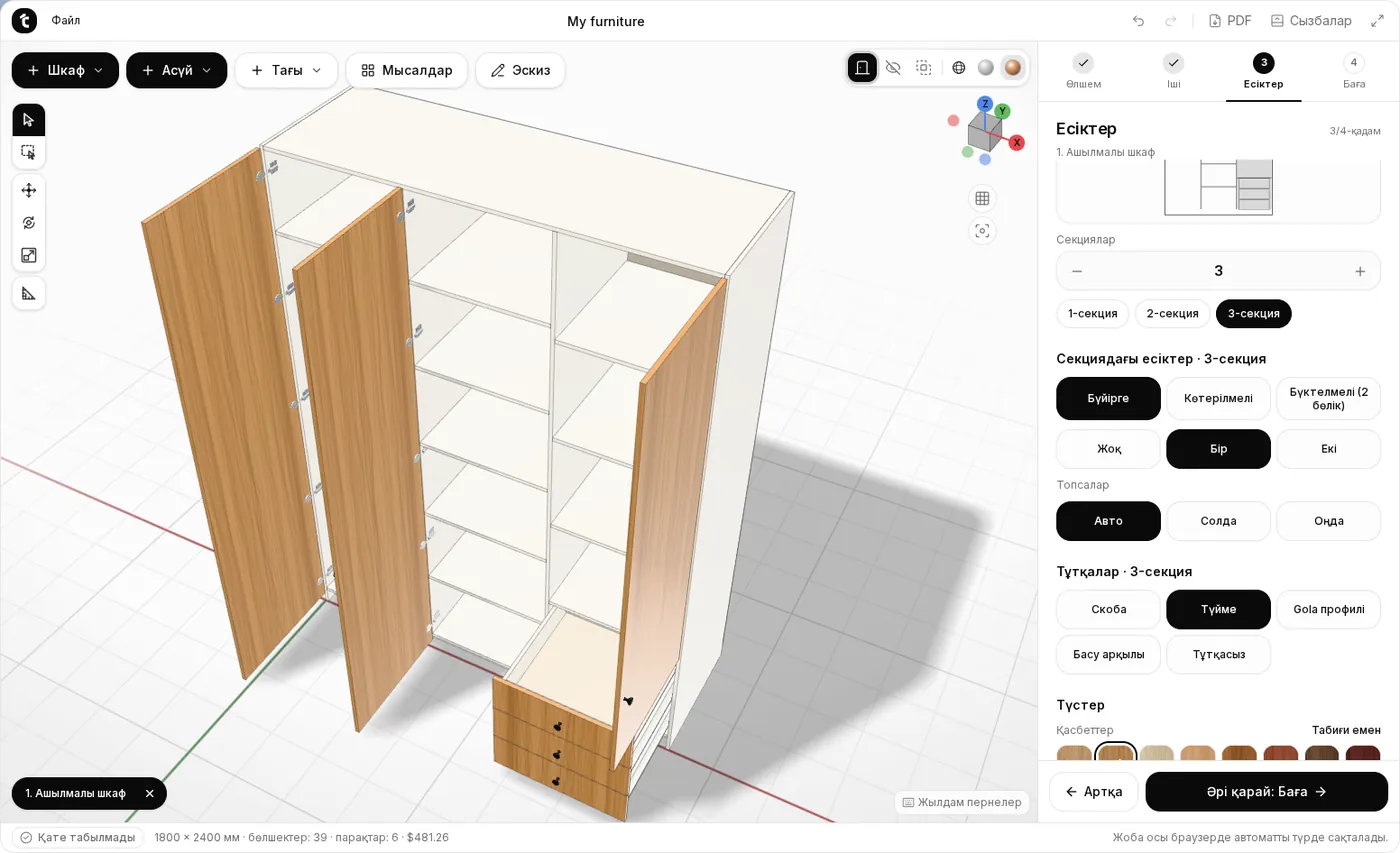
Бұл сабақта жиһаз конструкторында 1800 × 2400 × 600 мм ашылмалы есікті шкафты қадам-қадаммен жинаймыз. Ішінде үш секция болады: біреуі киім ілетін штангамен, біреуі сөрелермен, біреуі сөрелер мен жәшіктермен. Соңында бағаны, сызбаларды және цехқа арналған парақтарды кесу жоспарын аламыз.
Сабаққа шамамен 10 минут кетеді. Тіркелу қажет емес, бәрі браузердің өзінде жұмыс істейді.
0-қадам. Конструкторды ашыңыз
Жиһаз конструкторын ашыңыз. Онда бірден екі есікті дайын шкаф тұрады, оны өзімізге қарай өзгертеміз.
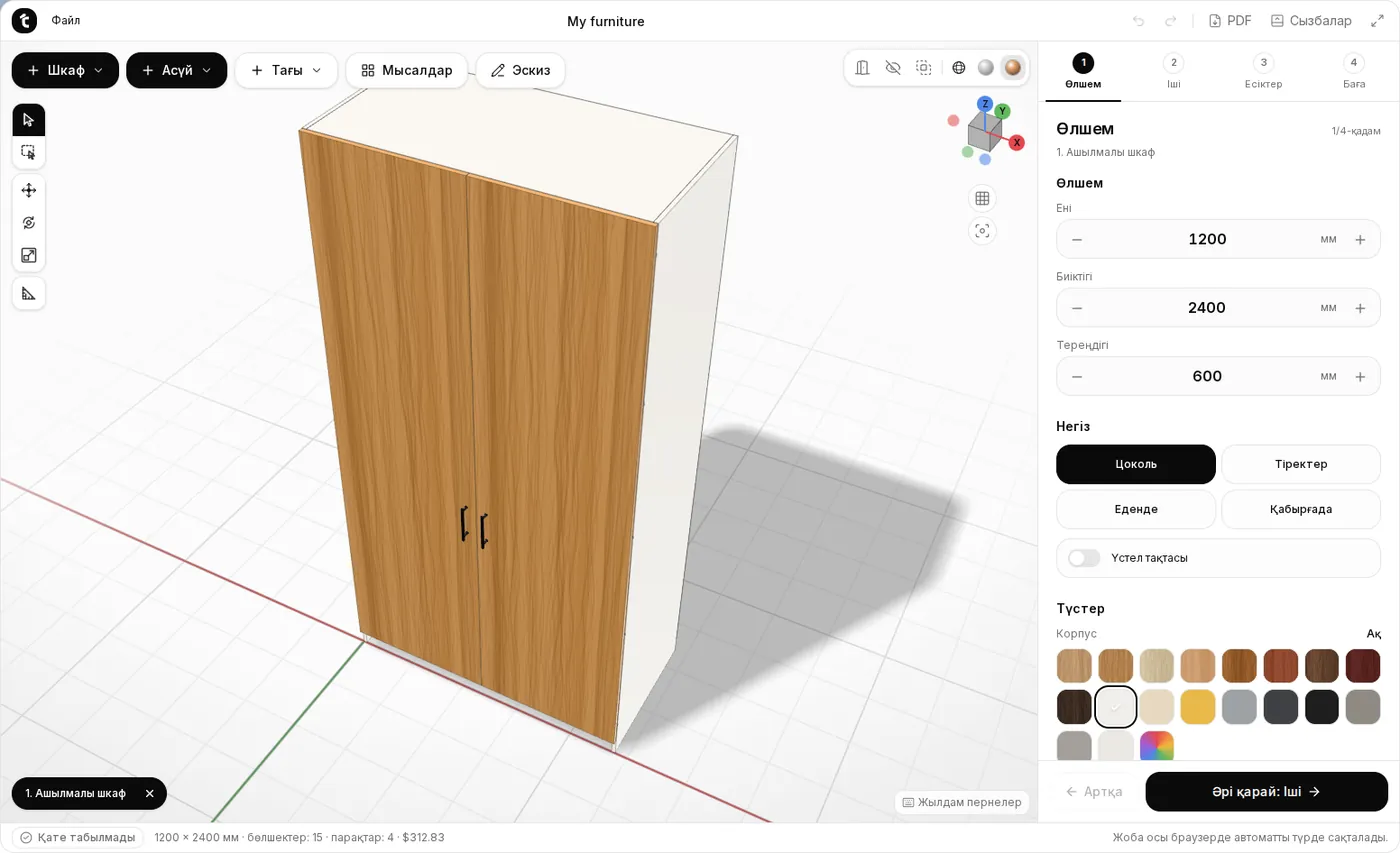
Не қайда орналасқан:
- Жоғарғы сол жақта «+ Шкаф», «+ Асүй», «Мысалдар» және «Эскиз» батырмалары, одан төменде құралдар: таңдау, жылжыту, бұру, сызғыш.
- Ортада 3D-көрініс. Тінтуірдің сол жақ батырмасы модельді айналдырады, оң жақ батырмасы жылжытады, дөңгелегі жақындатады.
- Оң жақта төрт қадам: ① Өлшем, ② Іші, ③ Есіктер, ④ Баға. Біз оларды ретімен өтеміз.
- Төменде күй жолы: өлшем, бөлшектер мен парақтар саны, жалпы баға.
Жоба браузерде өзі сақталады. Бетті жауып, қайта ашсаңыз, бәрі орнында қалады.
1-қадам. Өлшем
«Өлшем» қадамында ені, биіктігі және тереңдігі беріледі. Енін 1800 етіңіз: санды басып, жаңа мәнді енгізіңіз де, Enter басыңыз. Сондай-ақ «−» және «+» батырмаларын басуға немесе санды тінтуірмен солға-оңға тартуға болады.
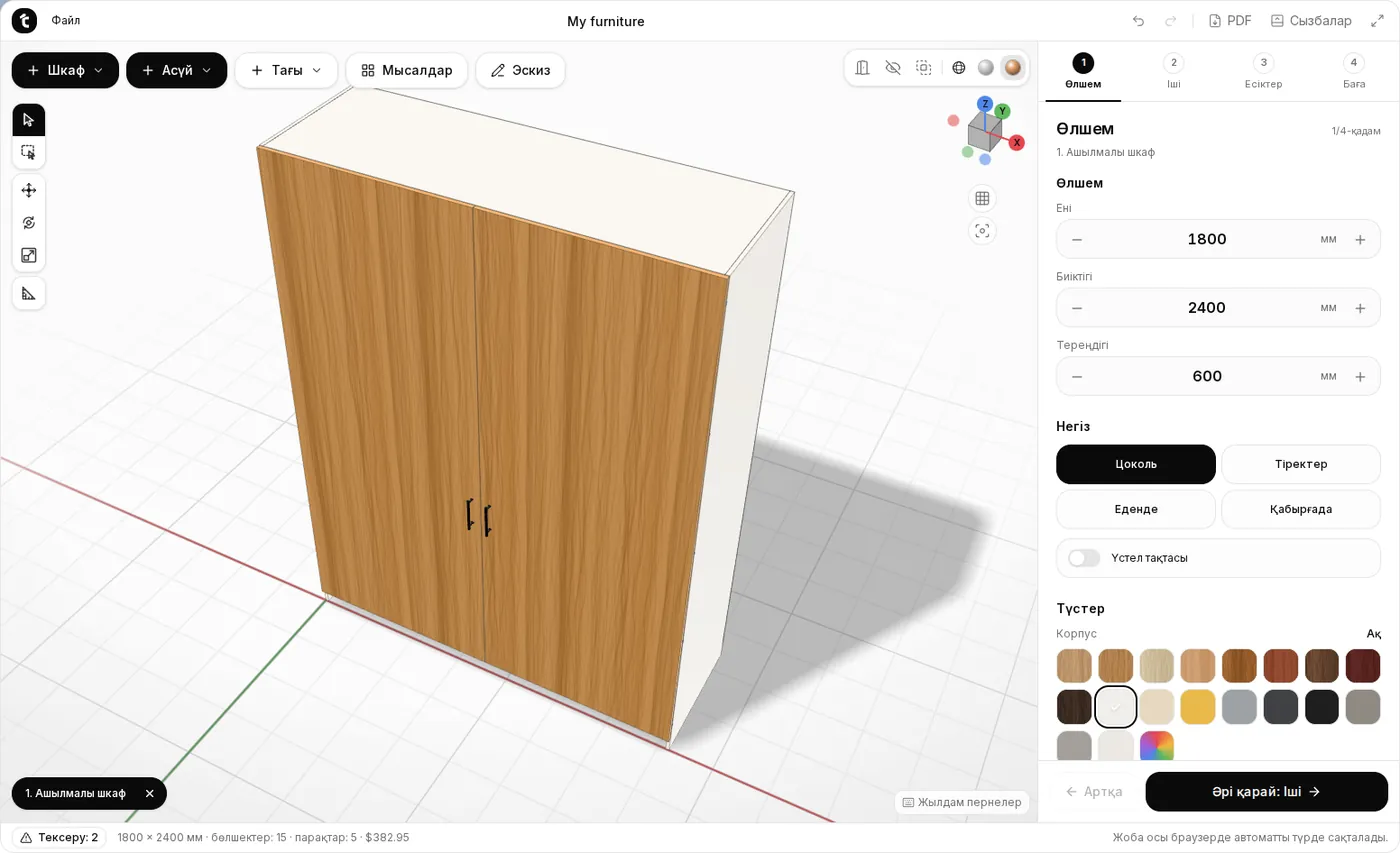
Биіктігі 2400 және тереңдігі 600 күйінде қалдырамыз, бұл киім шкафының әдеттегі өлшемі. Осы қадамда төменірек негізді (цоколь, тіректер, ілмелі) және корпус пен қасбеттің түсін таңдауға болады: 9 ағаш декоры және бір түсті декорлар.
Төмендегі жолға назар аударыңыз: онда «Тексеру: 2» пайда болды. Конструктор екі секция болғанда сөрелер 800 мм-ден кең болып, иіліп кететінін өзі байқады. Мұны келесі қадамда түзетеміз.
2-қадам. Іші
«Әрі қарай: Іші» батырмасын басыңыз.
- «Секциялар» өрісіне 3 қойыңыз. Шкаф үш тік бөлікке бөлінеді, ал жоғарыдағы кішкентай суретте қай секция таңдалғаны көрінеді.
- 1-секция: «Штанга» таңдаңыз, ілгіштерге арналған штанга және оның үстіндегі сөре.
- 2-секция: «Сөрелер». Сөрелер саны «Сөрелер» өрісінде өзгереді.
- 3-секция: бұл да «Сөрелер», ал «Жәшіктер» блогында «Сыртта (өз қасбеті бар)» таңдап, 3 жәшік қойыңыз.
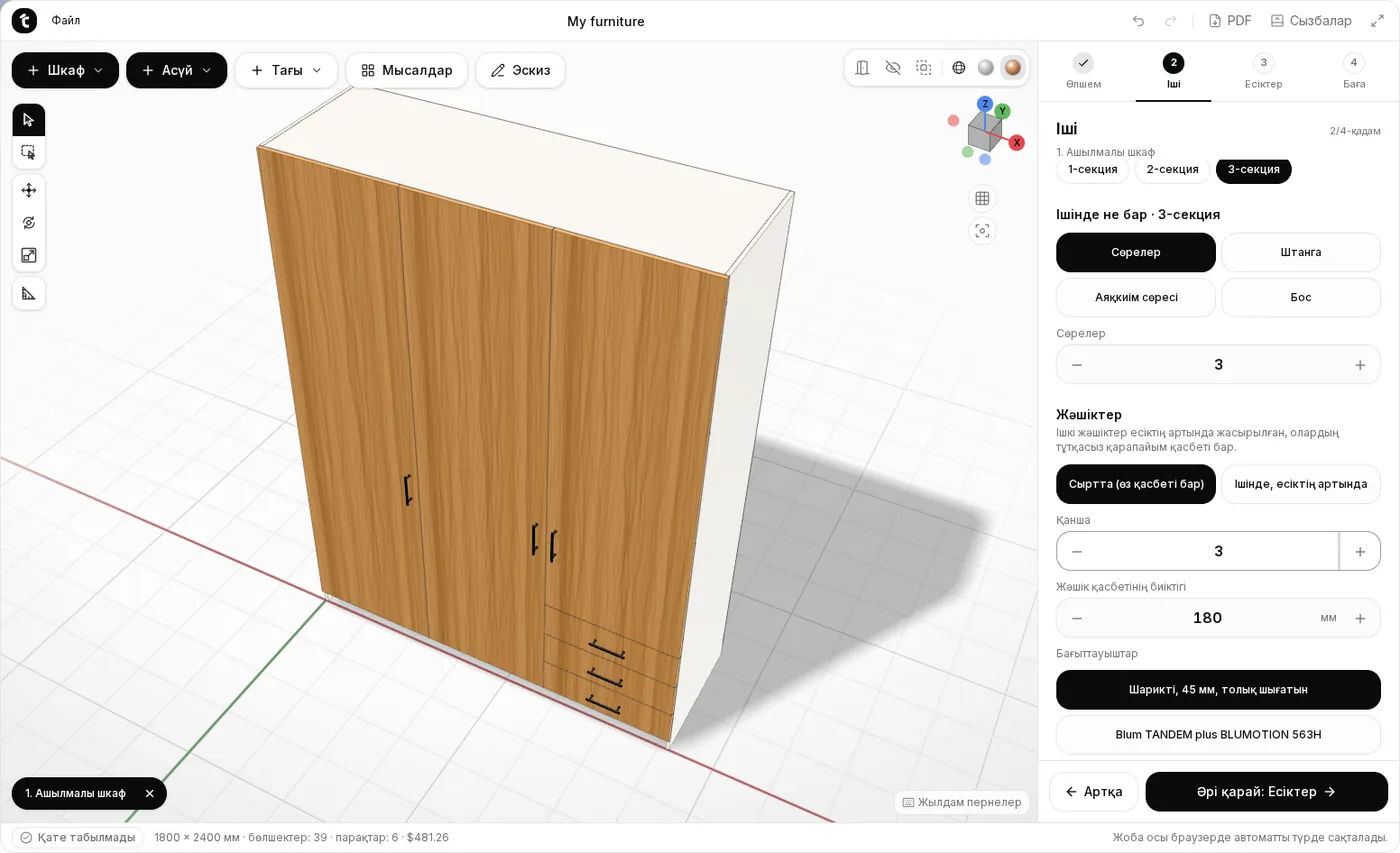
Енді төменде «Қате табылмады» деп жазылған: сөрелер тарылды, иілу болмайды. Жәшіктерді есіктің артына да жасыруға болады («Ішінде, есіктің артында»), қасбет биіктігін өзгертіп, бағыттауыштарды таңдауға болады: қарапайым шарикті немесе жабқышы бар Blum TANDEM.
3-қадам. Есіктер мен тұтқалар
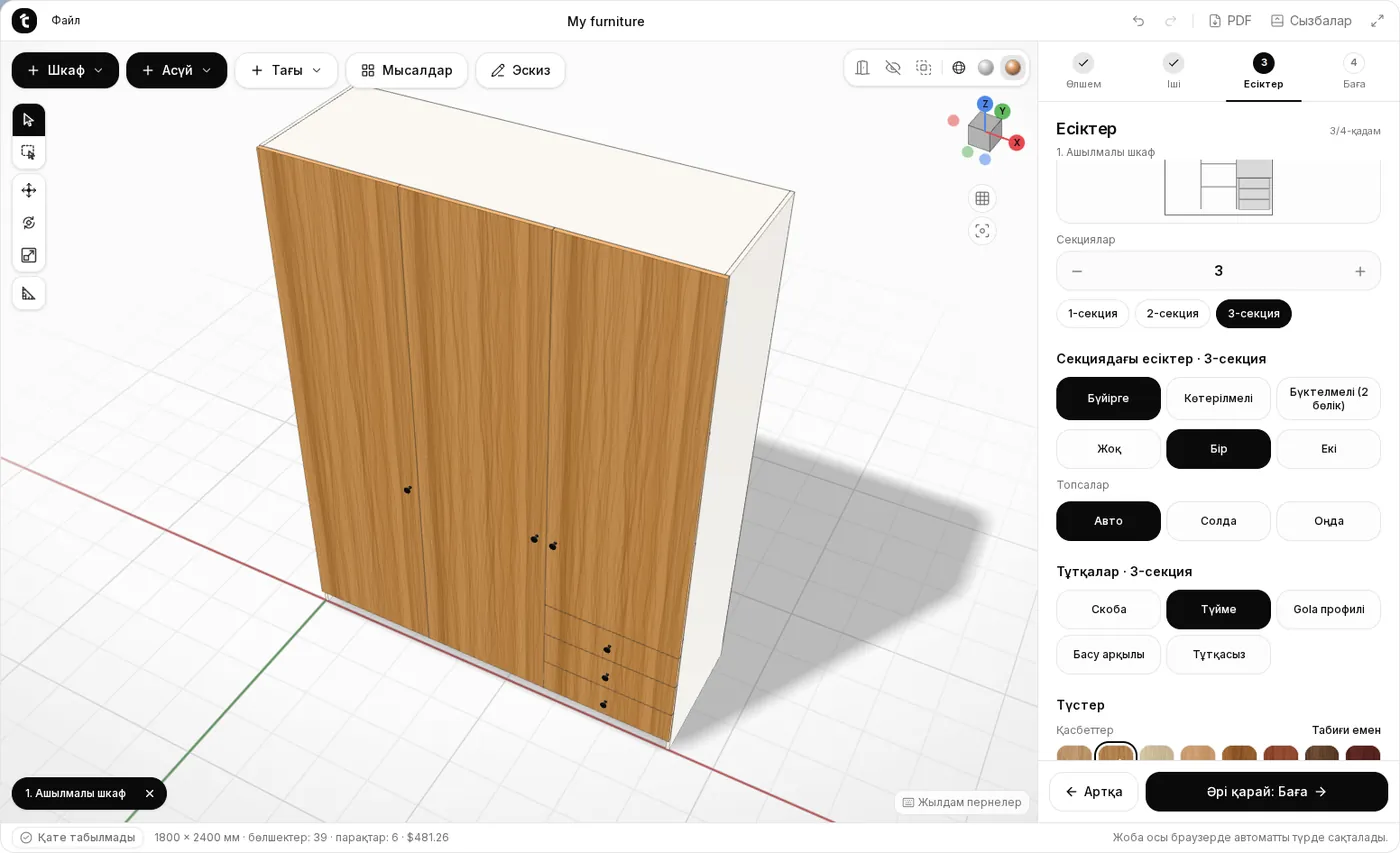
«Әрі қарай: Есіктер» батырмасын басыңыз. Әр секция үшін мыналар беріледі:
- қанша есік: жоқ, бір немесе екі;
- қалай ашылады: бүйірге, көтерілмелі немесе бүктелмелі;
- топсалар қай жақта: авто, солда немесе оңда;
- тұтқалар: скоба, түйме, Gola профилі, басу арқылы немесе тұтқасыз.
Біз «Түйме» таңдап, «Барлық жерде осындай тұтқалар» батырмасын бастық, сонда барлық есіктің тұтқасы бірдей болады. Төменірек қасбет түсін және жабынын таңдауға болады: күңгірт, жартылай жылтыр немесе жылтыр.
Ішіне қарау үшін 3D-көріністің үстінде оң жақтағы есік белгішесін («Есіктер мен жәшіктерді ашу») немесе O пернесін басыңыз. Есіктер ашылады, жәшіктер кезекпен шығады. Бір есікті оны жай басу арқылы ашуға болады.
4-қадам. Баға
«Әрі қарай: Баға» батырмасын басыңыз. Жоғарыда жиыны тұр: плита, жиек, фурнитура, цехта парақтарды кесу және сіздің үстемеңіз.
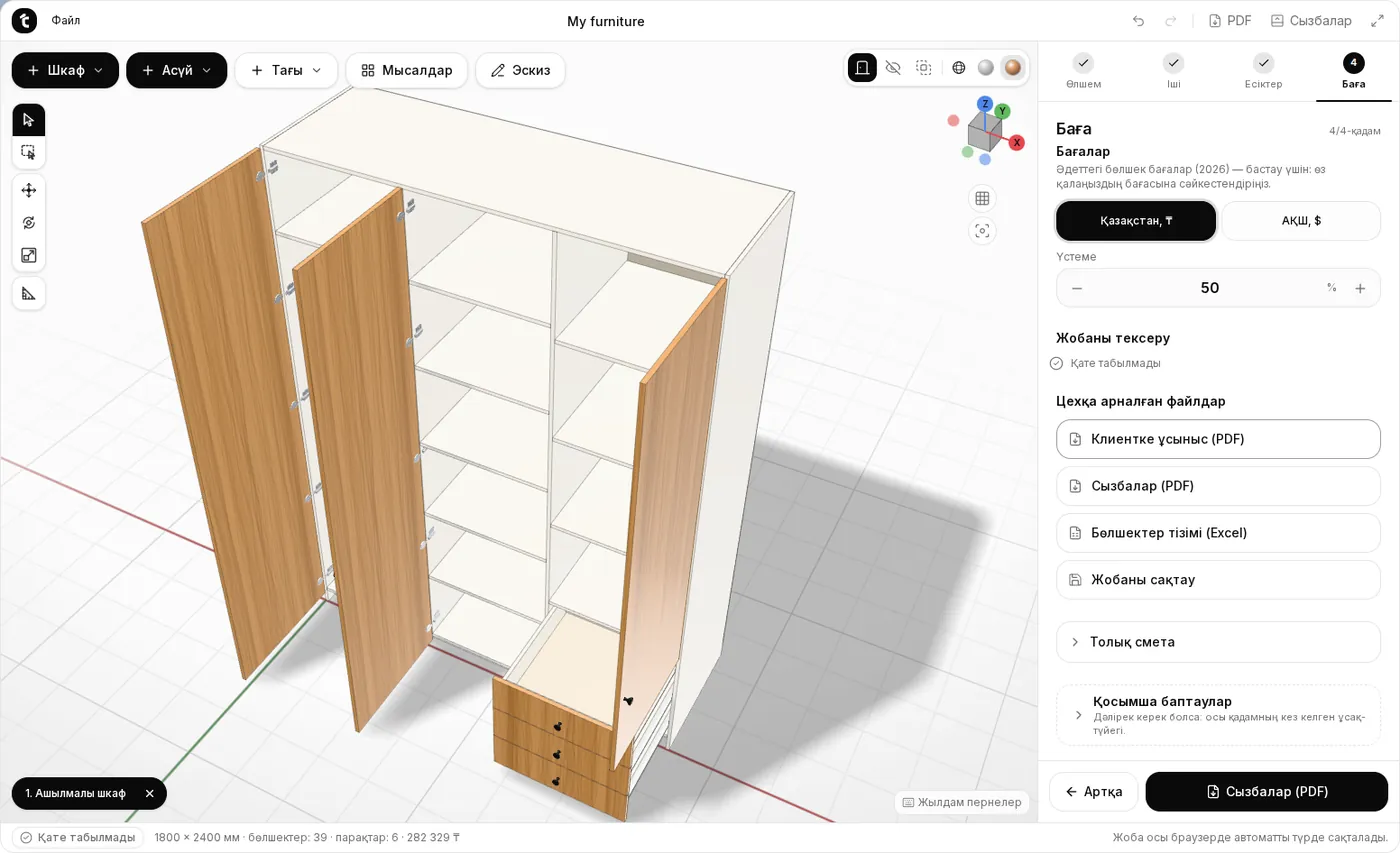
- Ел бағалары: «Қазақстан, ₸» (2026 жылғы әдеттегі бөлшек бағалар) немесе «АҚШ, $».
- Үстеме: әдепкі бойынша 50 %.
- «Қосымша баптаулар» бөлімінде әр бағаны өз қалаңызға сәйкестендіруге болады: ЛДСП парағы, жиек, топсалар, бағыттауыштар, кесу.
- «Толық смета» сома неден құралғанын көрсетеді.
5-қадам. Сызбалар және кесу
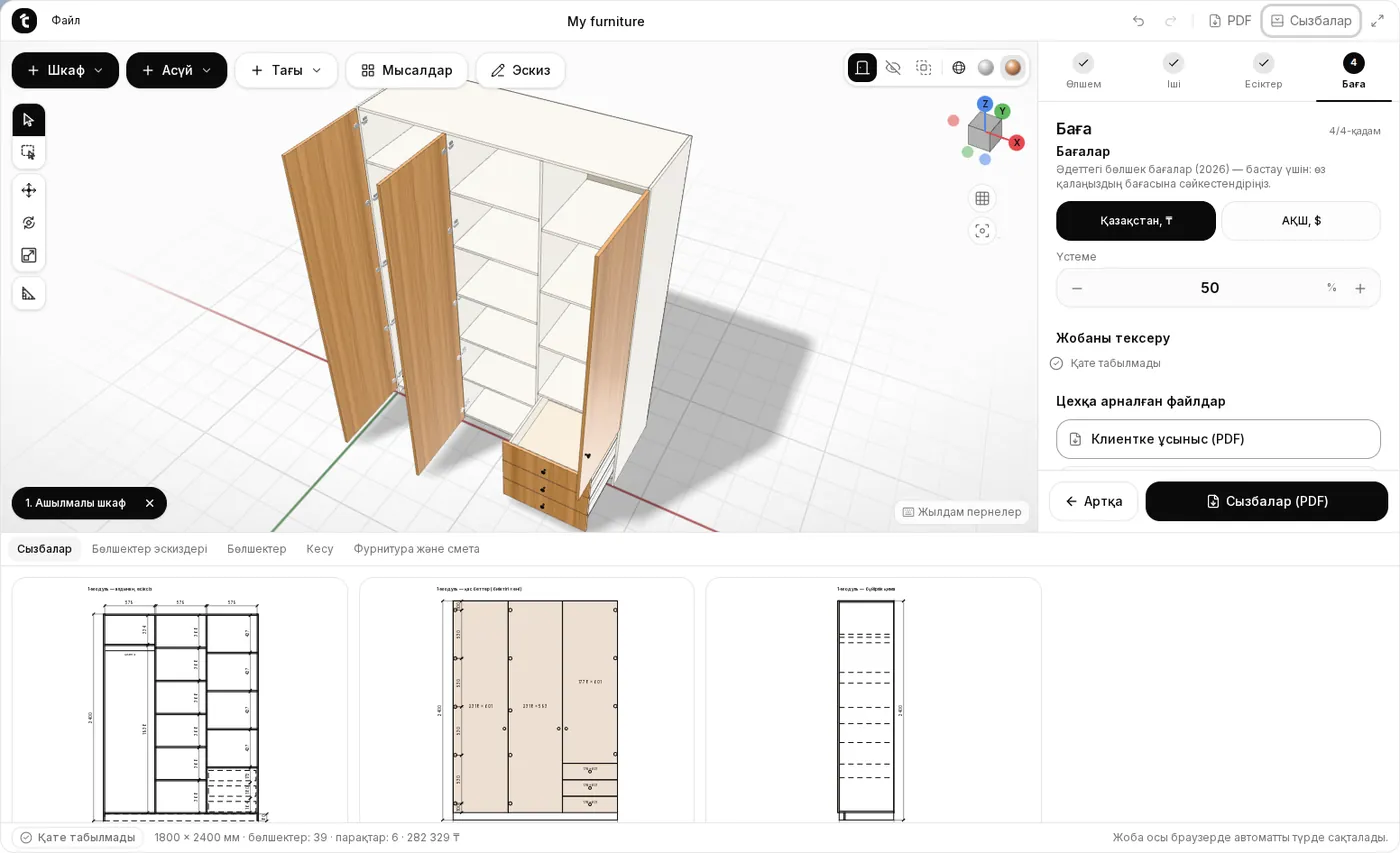
Конструктордың жоғарғы жолындағы «Сызбалар» батырмасын басыңыз. Төменде қойындылары бар панель ашылады:
- Сызбалар: барлық өлшемдері бар есіксіз алдыңғы көрініс, қасбеттер, бүйірлік қима.
- Бөлшектер эскиздері: әр бөлшек жақтары бойынша жиегімен және топсаларға, сөре ұстағыштарға, конфирматтарға арналған тесіктерімен.
- Бөлшектер: өлшемдері бар бөлшектердің толық тізімі.
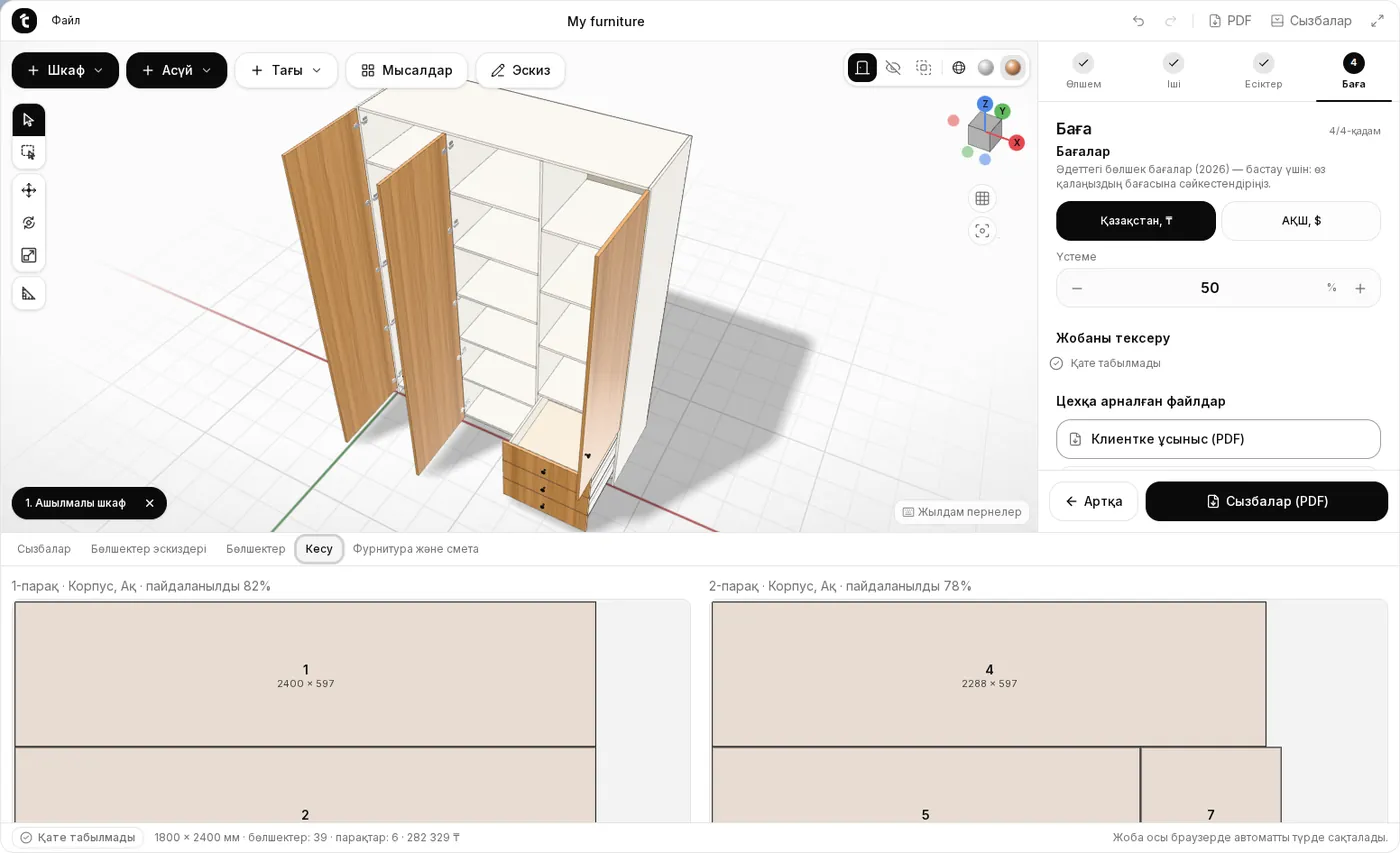
- Кесу: бөлшектер ЛДСП парақтарына қалай орналасатыны.
- Фурнитура және смета: топсалар, бағыттауыштар, бұрандалар, тұтқалар.
«Кесу» қойындысында әр бөлшек өз парағында нөмірленген. Мұндай жоспарды кесуге цехқа беруге болады.
6-қадам. Файлдарды жүктеп алыңыз
«Баға» қадамындағы «Цехқа арналған файлдар» блогында мыналар бар:
- «Сызбалар (PDF)»: барлық сызбалар, бөлшектер тізімі, эскиздер және кесу жоспары бір файлда;
- «Бөлшектер тізімі (Excel)»: цехқа арналған бөлшектер кестесі;
- «Клиентке ұсыныс (PDF)»: суреті мен бағасы бар ұқыпты ұсыныс, сатып алу бағаларынсыз;
- «Жобаны сақтау»: кейін қайта оралу үшін.
3D-модель (GLB, OBJ, STL) «Файл» → «Экспорт» мәзірі арқылы жүктеледі.
Пайдалы кеңестер
- Ctrl+Z соңғы әрекетті болдырмайды, Ctrl+Shift+Z қайтарады.
- «Мысалдар» бөлімінде дайын шкафтар, асүйлер, дәліздер және ТВ-қабырғалар бар. Ұқсасынан бастаған ыңғайлы.
- «Эскиз» арқылы сөрелерді, қалқаларды және есіктерді тінтуірмен алдыңғы жазық көріністе салуға болады.
- Шкафты жылжытып, бұрып, қасына басқа модульдерді қоюға болады. Осылай бүкіл қабырға немесе асүй жиналады.
- Бәрі браузерде есептеледі, жоба ешқайда жіберілмейді.
Дайын! Енді жиһаз конструкторында өз шкафыңызды жинап көріңіз.