PDF-ке принтерсіз және сканерсіз онлайн қалай қол қоюға болады
· 1 мин оқу
Қол қойып, қайта жіберу керек шарт немесе өтініш келді ме? Басып шығарып, қаламмен қол қойып, сканерлеу міндетті емес — қолды PDF-тің өзіне қоюға болады.
1-қадам. Құжатты ашыңыз
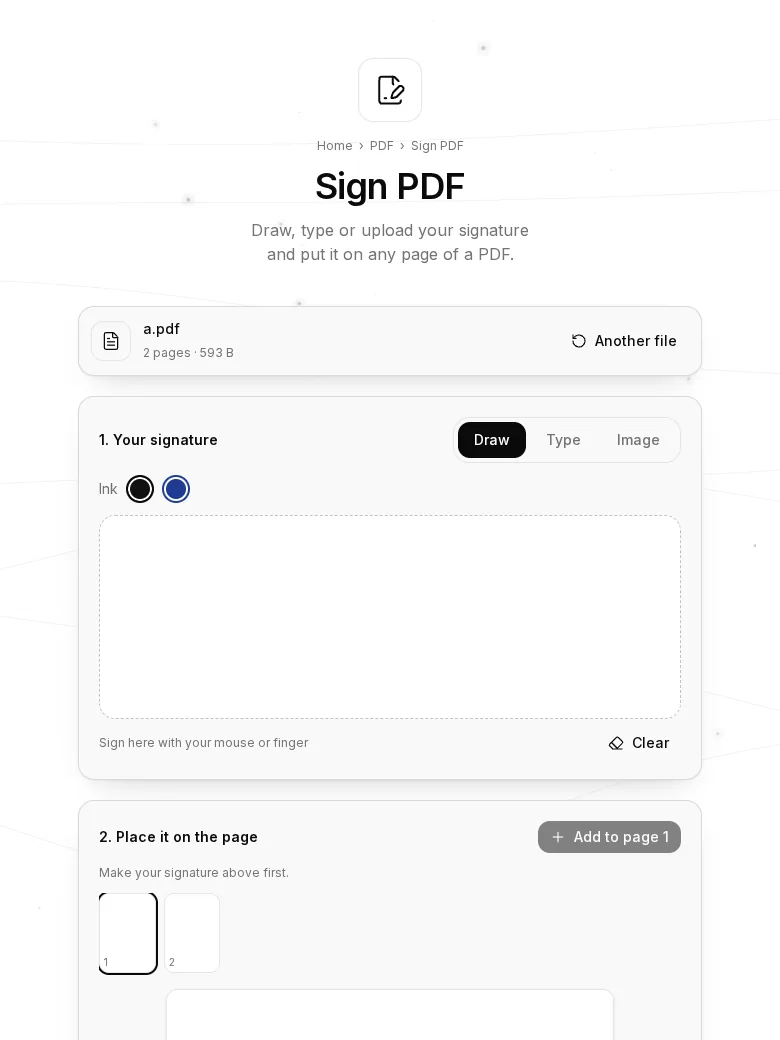
PDF-ке қол қою бетін ашып, PDF файлды таңдаңыз немесе сүйреп әкеліңіз.
2-қадам. Қолыңызды жасаңыз
Үш тәсіл бар:
- Тінтуірмен, саусақпен немесе стилуспен салу. Сия түсін таңдауға болады — қара немесе көк.
- Атыңызды жазу — ол әдемі қолжазба шрифтімен қолға айналады.
- Сурет — ақ қағаздағы қолыңыздың фотосын жүктеңіз, ақ фон өзі мөлдір болады.
3-қадам. Қолды бетке қойыңыз
Миниатюралар жолағынан бетті таңдап, бетке қосу батырмасын басыңыз. Қолды орнына сүйреп апарып, өлшемін өзгерту үшін бұрышынан тартыңыз. Қолды қанша бетке болса да қоюға болады.
4-қадам. Сақтаңыз
Сақтау батырмасын басыңыз — қол қойылған PDF жүктеледі.
Білген жөн
Бұл құжаттағы қолыңыздың суреті — басып шығарылған параққа қол қойып, оны сканерлегенмен бірдей. Көптеген күнделікті құжаттарға бұл жеткілікті, бірақ бұл білікті электрондық қолтаңба (ЭЦҚ) емес.
Кеңестер
- Әдемі қол-сурет үшін ақ параққа жуан қаламмен қол қойып, жақсы жарықта суретке түсіріңіз.
- Құжат пен қол серверге жүктелмейді: бәрі браузерде өтеді.