Wie man eine Garderobe Online entwirft: Kabinett Designer Tutorial
· 5 min. Ablesung
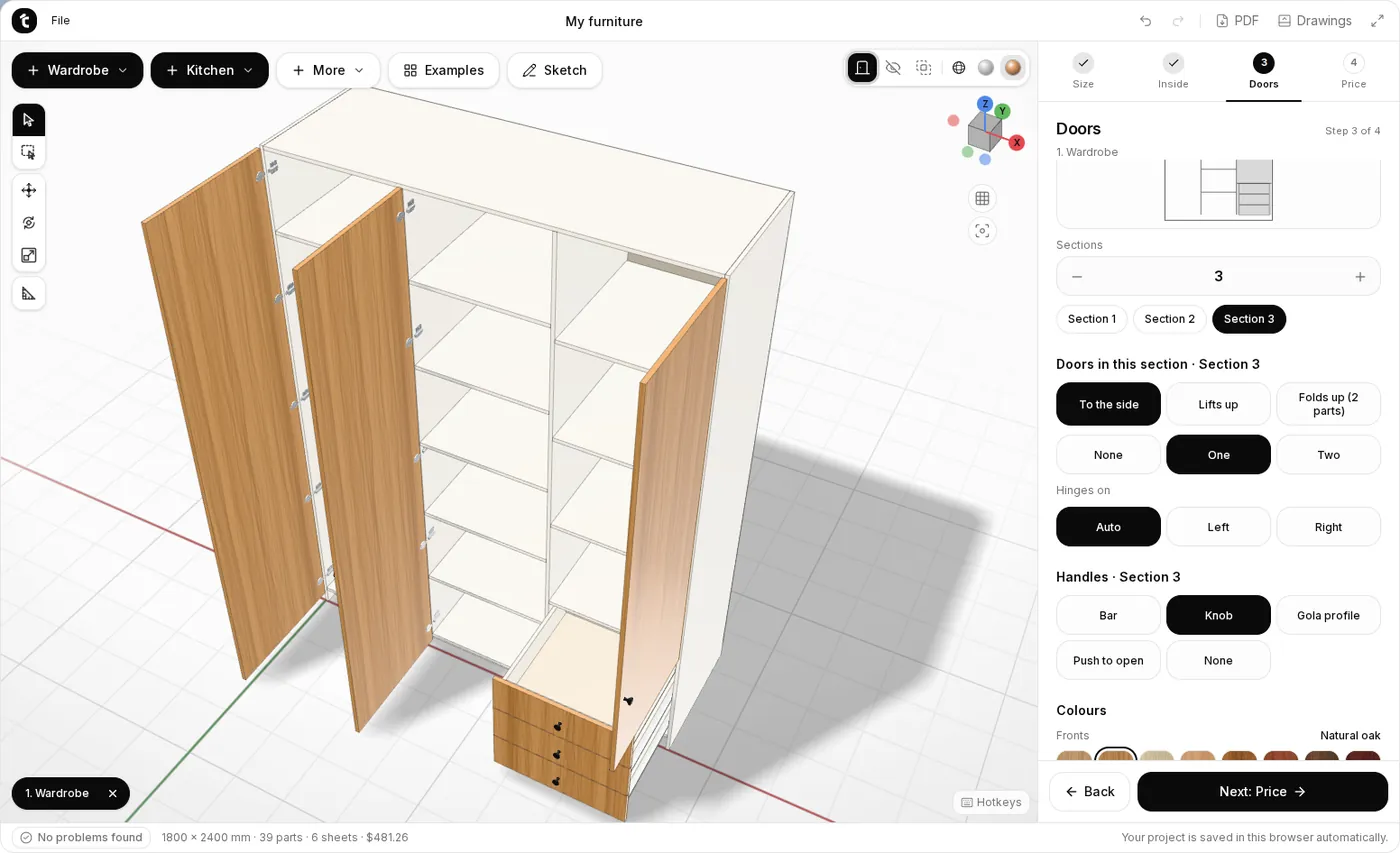
In diesem Tutorial bauen wir eine Klappschrank, 1800 × 2400 × 600 mm, in der freien Kabinettdesigner. Es wird drei Abschnitte im Inneren haben: einen mit einer hängenden Schiene, einen mit Regalen und einen mit Regalen und Schubladen. Am Ende erhalten Sie einen Preis, Zeichnungen und ein Blattschnittlayout für die Werkstatt.
Es dauert an 10 Minuten. Keine Anmeldung: Alles läuft direkt in Ihrem Browser.
Schritt 0. Öffnen Sie den Designer
Öffnen Kabinettdesigner. Es beginnt mit einem fertigen zweitürigen Kleiderschrank, und wir werden ihn in unseren verwandeln.
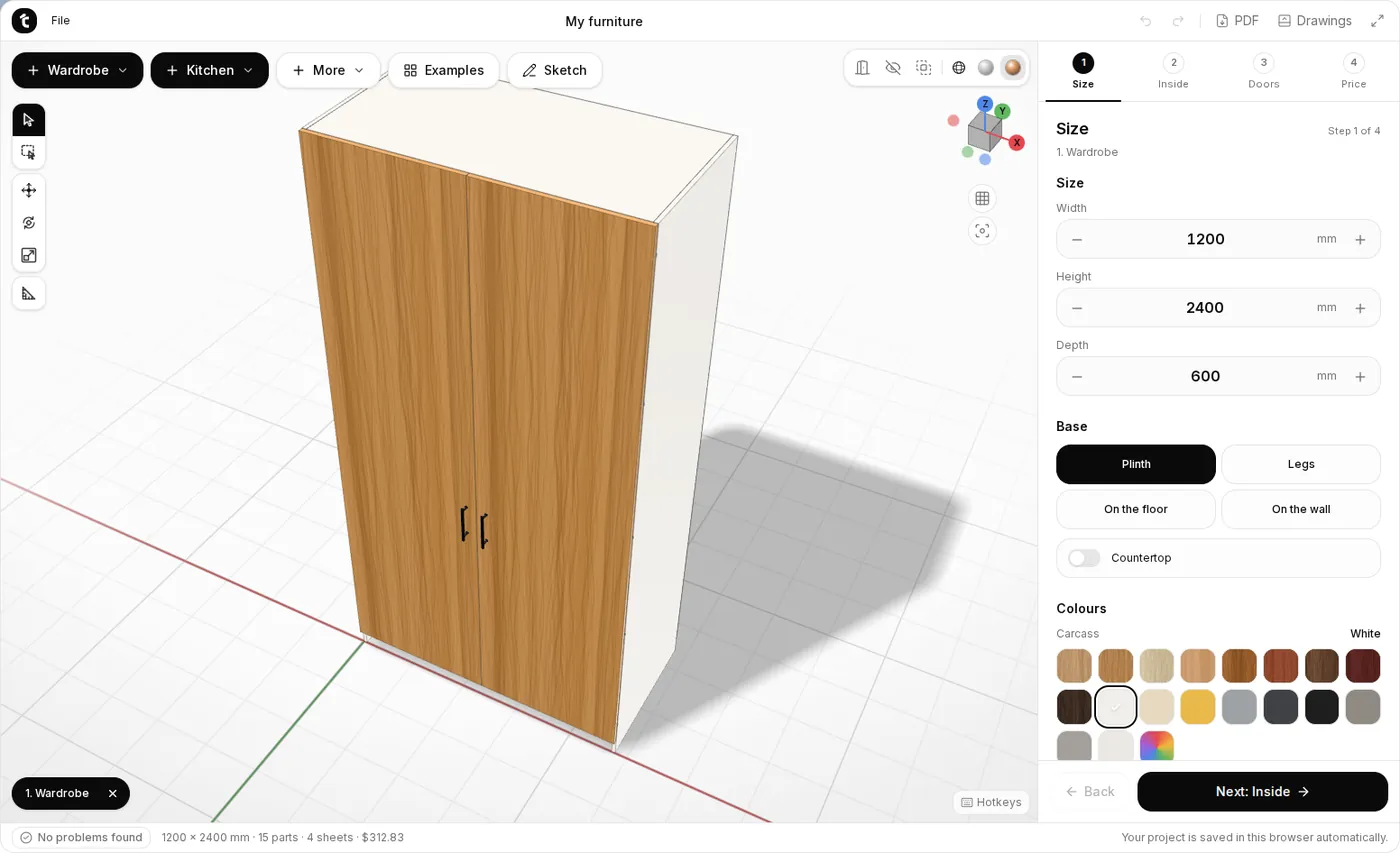
Wenn es sich um Folgendes handelt:
- Oben links — "+ Garderobe", "+ Küche", "Beispiele" und "Sketch". Darunter befinden sich die Werkzeuge: auswählen, bewegen, drehen und Lineal.
- Zentrum — die 3D-Ansicht. Die linke Maustaste dreht sich, die rechte Taste schwenkt, das Rad zoomt.
- rechts — vier Schritte: 1 Größe, 2 Innen, 3 Türen, 4 Preis. Wir werden sie in der Reihenfolge durchgehen.
- Boden — die Statusleiste mit der Größe, Anzahl der Teile und Blätter und dem Gesamtpreis.
Das Projekt speichert sich in Ihrem Browser, wenn Sie also den Tab schließen und zurückkommen, ist alles noch da.
Schritt 1. Größe
Auf der Größe Schritt Sie legen Breite, Höhe und Tiefe 1800: Klicken Sie auf die Zahl, geben Sie den neuen Wert ein und drücken Sie Enter. Sie können auch "-" und "+" drücken oder die Zahl mit der Maus nach links und rechts ziehen.
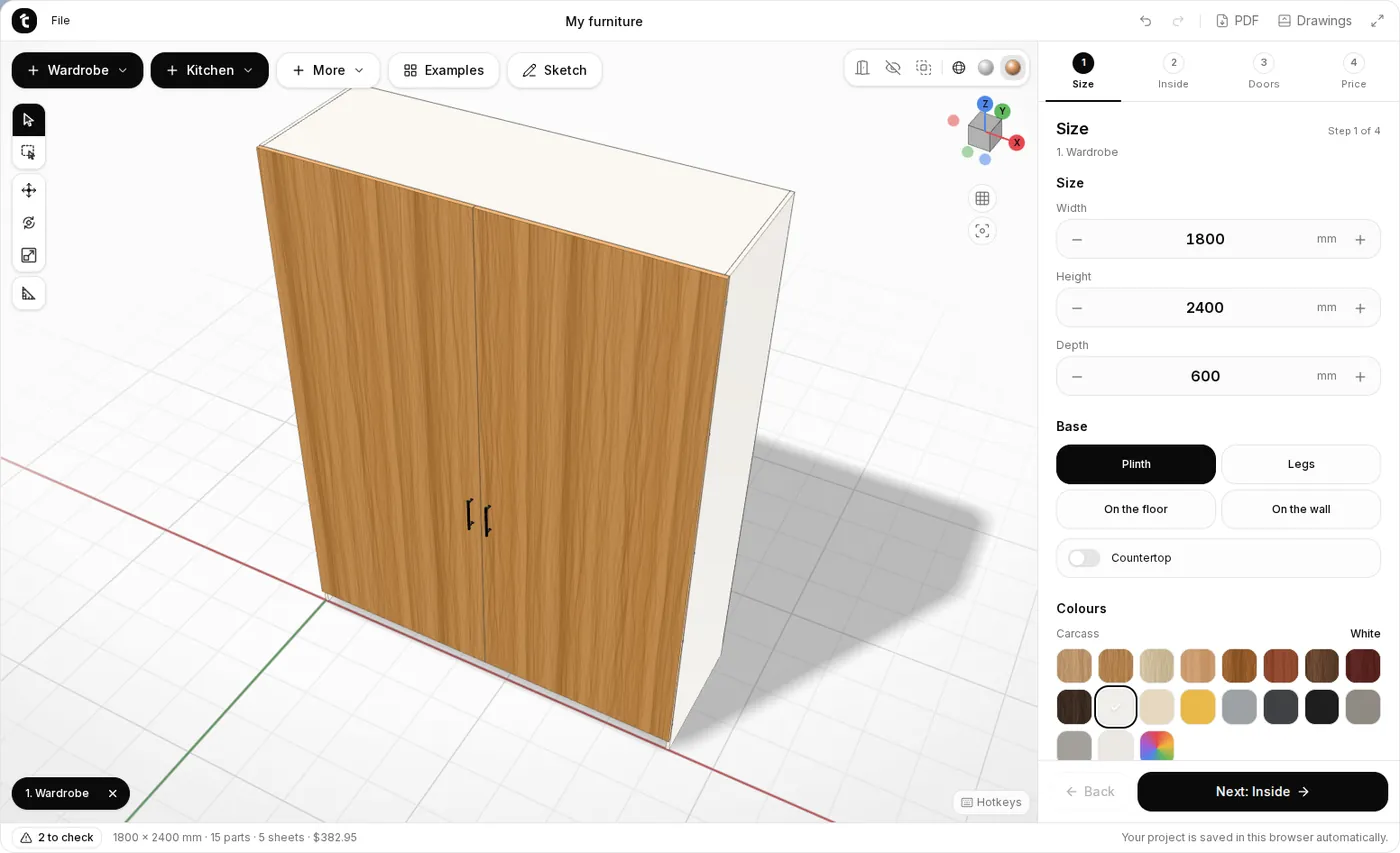
Höhe halten 2400 und Tiefe 600, die übliche Größe eines Kleiderschranks, weiter unten können Sie die Basis (Sockel, Beine oder Wandhänge) und die Farben des Schlachtkörpers und der Vorderseite wählen: 9 Holzdekorationen und Farben.
Schauen Sie sich die Statusleiste an: Sie sagt jetzt „2 Der Designer bemerkte, dass mit zwei Abschnitten die Regale breiter sind als 800 Wir werden das im nächsten Schritt beheben.
Schritt 2. innen
Drücken Sie „Next: Inside.
- Setz Abschnitte bis 3. Der Kleiderschrank teilt sich in drei vertikale Teile, und die kleine Zeichnung oben zeigt, welcher Abschnitt ausgewählt ist.
- Abschnitt 1 — wählen Hängeschiene: eine Schiene für Aufhänger mit einem Regal darüber.
- Abschnitt 2 — Regale. Ändern Sie ihre Nummer im Feld „Regale.
- Abschnitt 3 — Regale Auch in der Schubladen Blockwahl Außen (eigene Front) und Set 3 Schubladen.
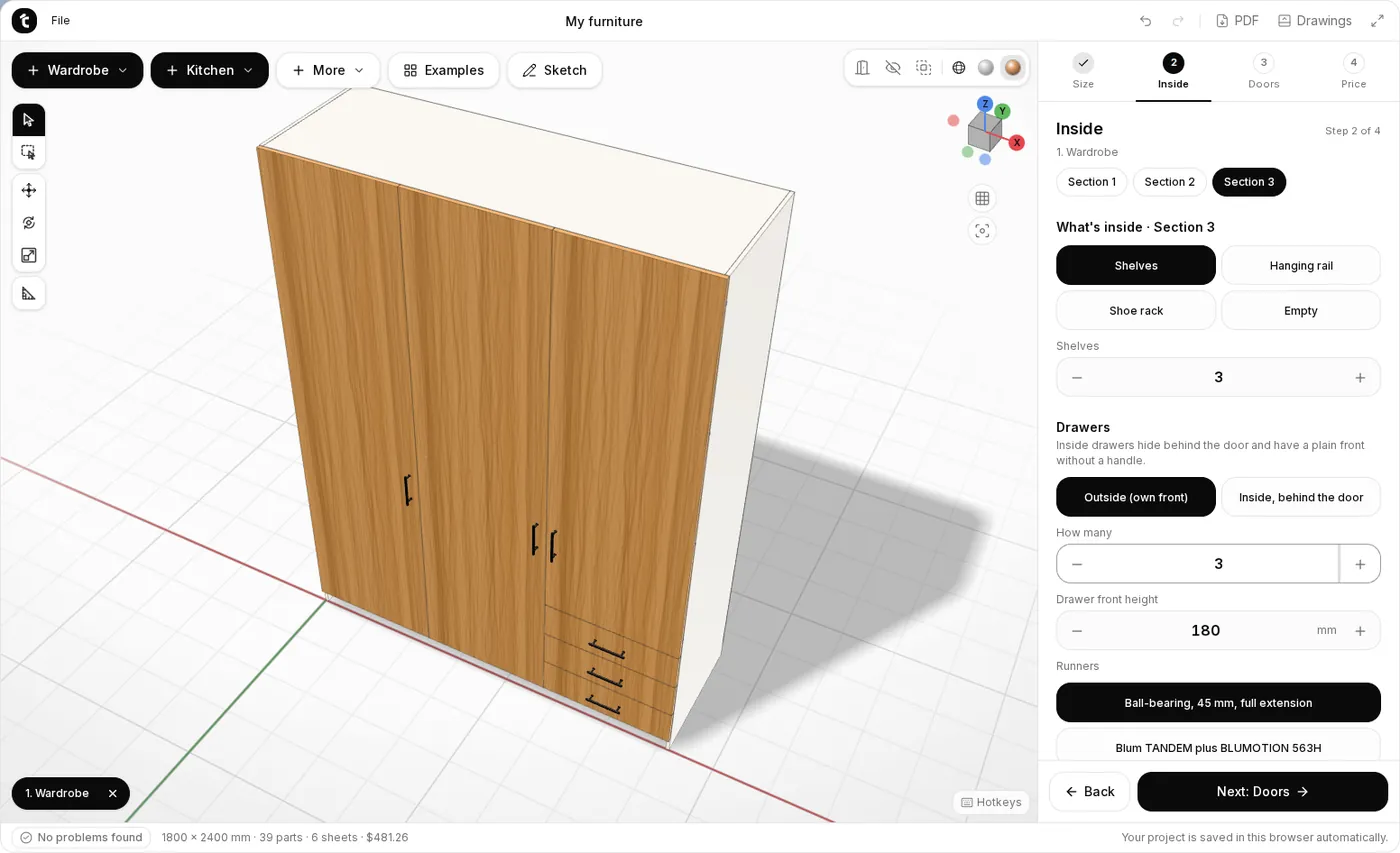
In der Statusleiste steht jetzt „Keine Probleme gefunden“: Die Regale sind schmaler und werden nicht durchhängen. Schubladen können sich auch hinter der Tür verstecken („Innen, hinter der Tür“), und Sie können die Vorderhöhe ändern und die Läufer auswählen: einfaches Kugellager oder Blum TANDEM Soft-Close.
Schritt 3. Türen und Griffe
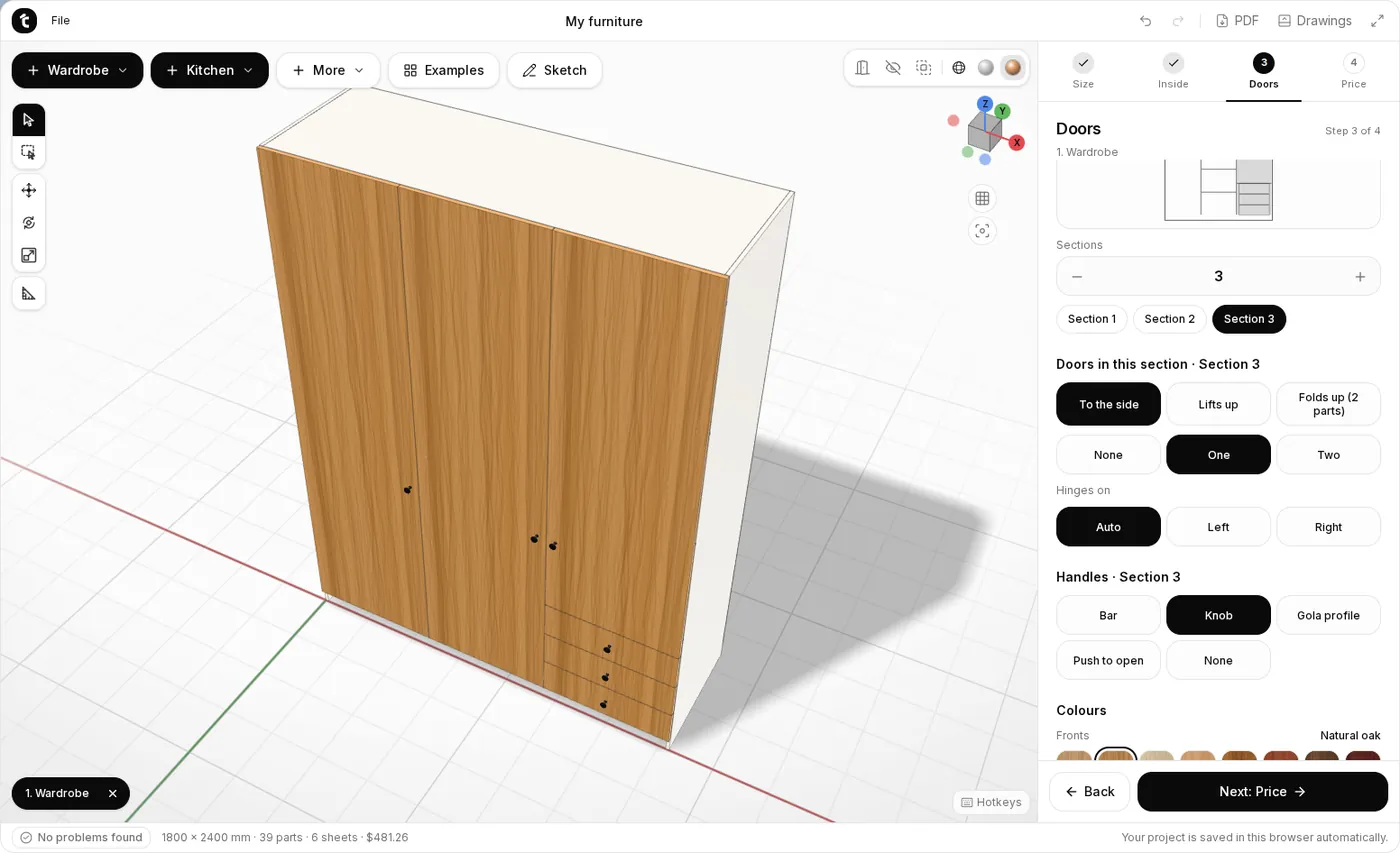
Drücken Sie „Next: Doors. Für jeden Abschnitt wählen Sie:
- Wie viele Türen: keine, eine oder zwei;
- Wie sie sich öffnen: zur Seite, hebt auf oder klappt auf;
- Scharnierseite: Auto, links oder rechts;
- Griffe: Bar, Knopf, Gola-Profil, Push-to-open oder keine.
Wir haben uns entschieden Knopf und gepresst Überall gleiche Griffe, so dass jede Tür den gleichen Griff bekommt. Unten können Sie die Vorderfarbe auswählen und fertigen: matt, satin oder glänzend.
Um nach innen zu schauen, drücken Sie das Türsymbol über der 3D-Ansicht rechts ("Offene Türen und Schubladen") oder O Die Türen schwenken auf und die Schubladen rutschen nacheinander heraus. Sie können auch eine einzelne Tür öffnen, indem Sie darauf klicken.
Schritt 4. Preis
Drücken Sie "Next: Price". Oben ist die Gesamtsumme: Board, Edge Banding, Hardware, Schneiden in der Werkstatt und Ihr Markup.
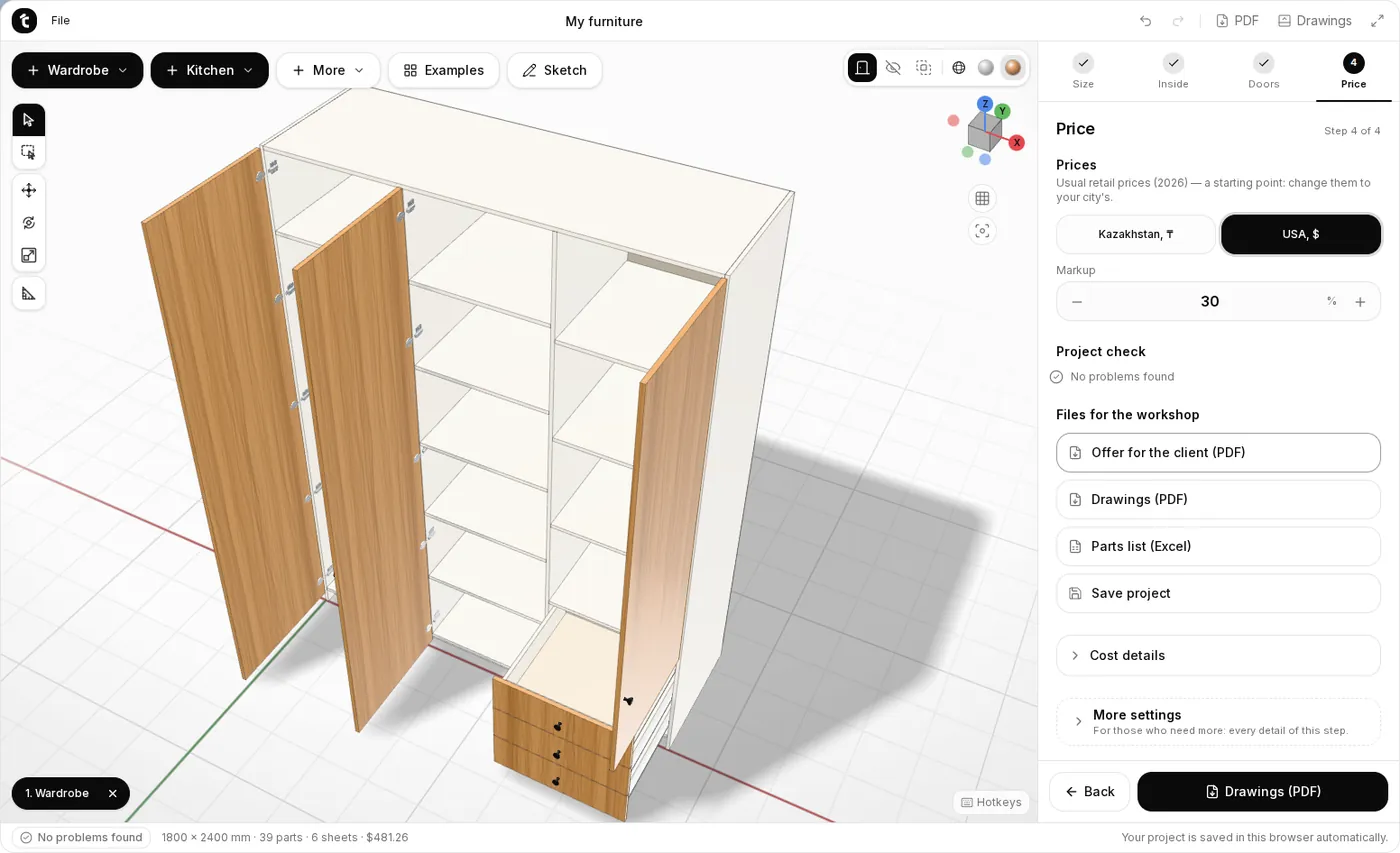
- Länderpreise — "USA, $" oder "Kasachstan, ₸".
- Markup — kommt mit den Landespreisen ()30 % für die USA, 50 % für Kasachstan), und Sie können es ändern.
- In Mehr Einstellungen Sie können jeden Preis ändern, um Ihrem lokalen Geschäft zu entsprechen: Brettblatt, Kantenband, Scharniere, Läufer, Schneiden.
- Kostenangaben zeigt, woraus die Summe besteht.
Schritt 5. Zeichnungen und Schnittgestaltung
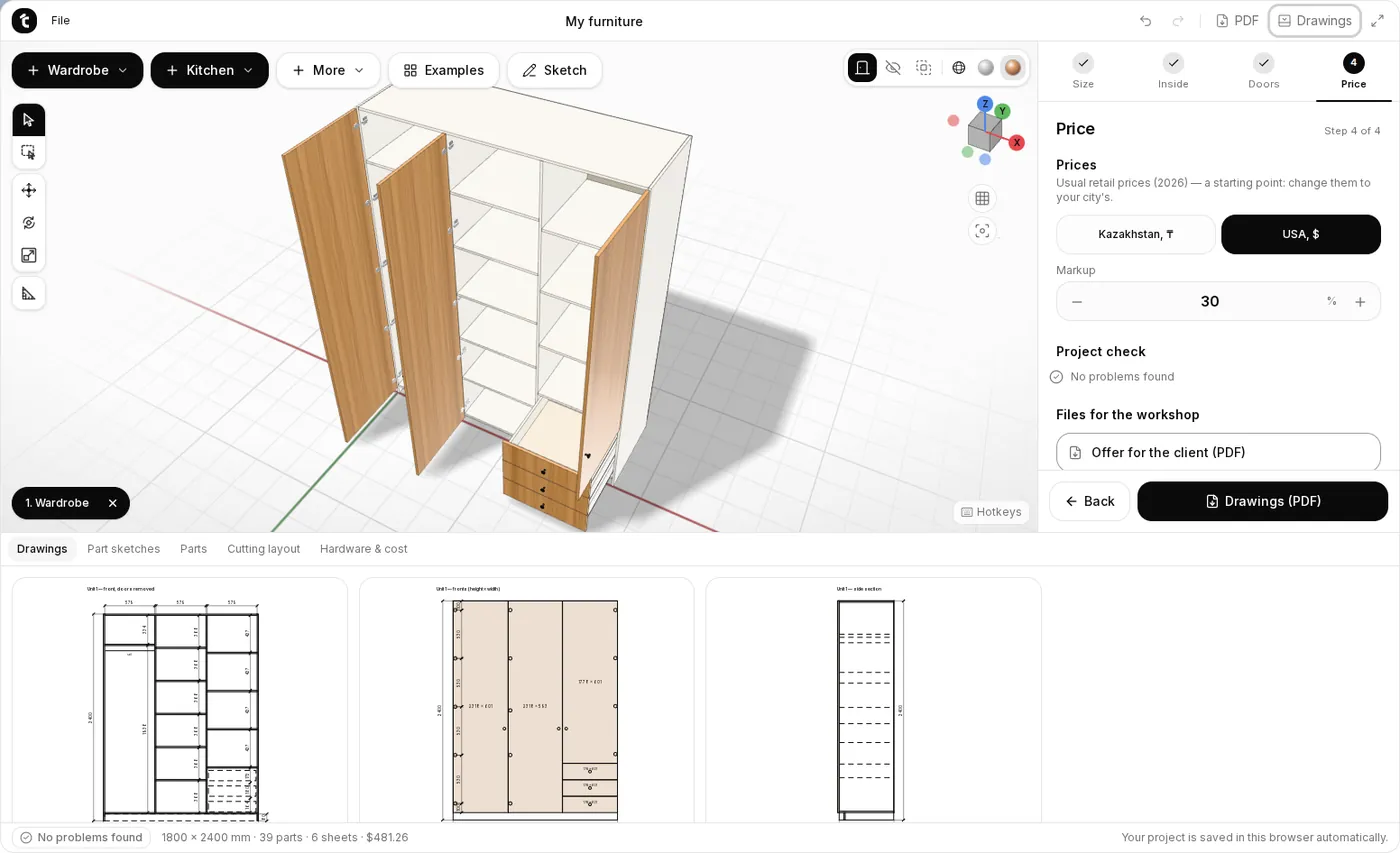
Presse Zeichnungen In der oberen Leiste des Designers öffnet sich unten eine Tafel mit Laschen:
- Zeichnungen — eine Vorderansicht ohne Türen mit allen Abmessungen, den Vorderteilen und einem Seitenteil.
- Teilskizzen — jedes Teil mit Seitenrandband und Löchern für Scharniere, Regalstifte und Bestätigungsschrauben.
- Teile — die vollständige Liste der Teile mit Größen.
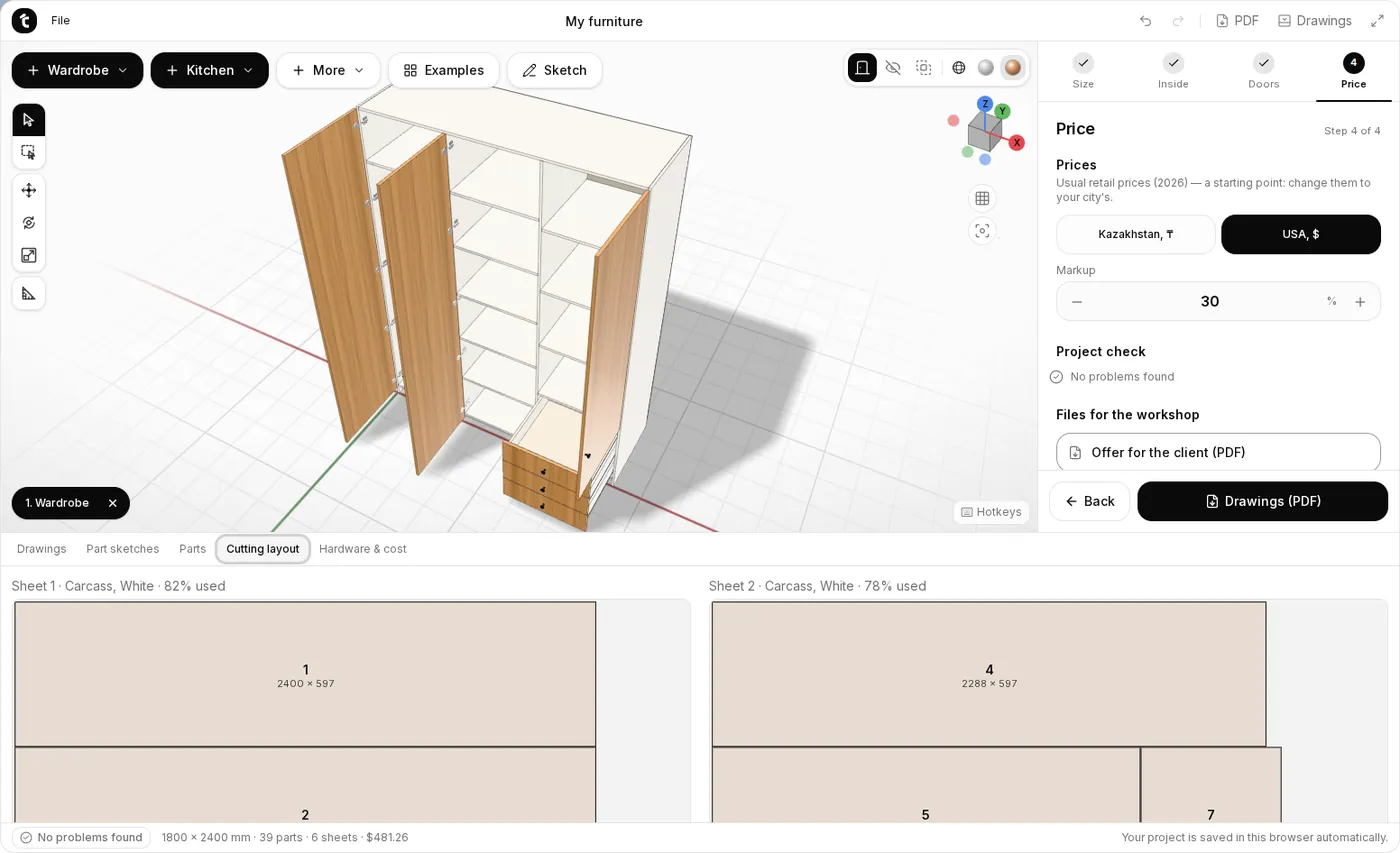
- Schnittlayout — wie die Teile auf die Kartonblätter passen.
- Hardware & Kosten — Scharniere, Läufer, Schrauben und Griffe.
Auf der Schnittlayout Jedes Teil ist auf seinem Blatt nummeriert. Sie können dieses Layout einer Werkstatt übergeben, um die Bretter schneiden zu lassen.
Schritt 6. Laden Sie die Dateien herunter
Im Schritt Preis, unter „Akten für den Workshop, finden Sie:
- Zeichnungen (PDF) — alle Zeichnungen, die Teileliste, die Teilskizzen und das Schnittlayout in einer Datei;
- Teileliste (Excel) — eine Tabelle der Teile für den Workshop;
- Angebot für den Kunden ()PDF) — ein ordentliches Angebot mit einem Bild und dem Preis, ohne Ihre Kaufpreise;
- Projekt „Save — um später darauf zurückzukommen.
Das 3D-Modell (GLB, OBJ, STL) ist unter Datei: Export.
Handliche Tipps
- Strg+Z die letzte Veränderung rückgängig zu machen, Strg+Umschalt+Z redoes es.
- Beispiele Es hat fertige Schränke, Küchen, Flure und TV-Wände. Es ist am einfachsten, mit etwas Ähnlichem anzufangen.
- Skizze Sie können Regale, Trennwände und Türen mit der Maus in einer flachen Frontansicht zeichnen.
- Sie können den Kleiderschrank bewegen und drehen und andere Einheiten daneben stellen, um eine ganze Wandeinheit oder eine Küche zu bauen.
- Alles wird in Ihrem Browser berechnet und Ihr Projekt wird nie hochgeladen.
Jetzt bauen Sie Ihre eigene Garderobe in Kabinettdesigner.